

Panduan lengkap cara download video YouTube di tahun, untuk PC, laptop, HP Android, dan iPhone. Semua metode terbukti aman dan mudah digunakan.
Mengapa Orang Ingin Download Video YouTube?
YouTube adalah platform video terbesar di dunia dengan lebih dari 2,7 miliar pengguna aktif bulanan. Setiap hari, jutaan video diunggah dan ditonton oleh orang-orang di seluruh dunia, termasuk Indonesia.
Namun, tidak selalu kita memiliki koneksi internet yang stabil. Ada kalanya kita ingin menonton video secara offline, entah saat bepergian, di daerah dengan sinyal lemah, atau untuk keperluan presentasi dan pendidikan.
Makanya, cara download video YouTube menjadi salah satu topik yang paling banyak dicari di Google Indonesia. Dan kabar baiknya, ada banyak metode mudah yang bisa kamu gunakan.
5 Cara Download Video YouTube yang Paling Mudah
1. Menggunakan Situs Download Online (Paling Mudah)
Cara ini adalah yang paling populer karena tidak perlu install aplikasi apapun. Kamu cukup membuka browser dan mengunjungi salah satu situs berikut:
- Y2Mate (y2mate.com), situs paling populer, mendukung berbagai format
- SaveFrom.net, tampilan simpel, proses cepat
- SSYouTube, cukup tambahkan “ss” sebelum “youtube” di URL
- 9xBuddy, mendukung banyak platform selain YouTube
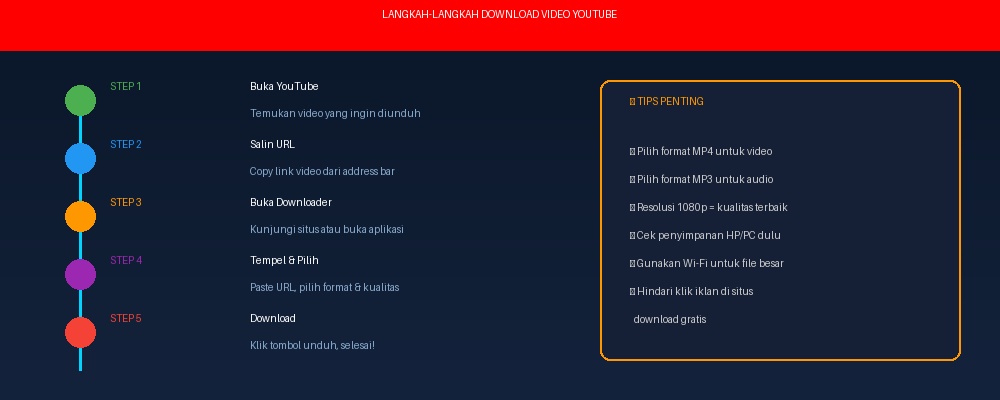
Langkah-langkah:
- Buka YouTube dan temukan video yang ingin diunduh
- Salin (copy) URL video dari address bar browser
- Buka salah satu situs download di atas
- Tempel (paste) URL video di kolom yang tersedia
- Pilih format (MP4 untuk video, MP3 untuk audio saja)
- Pilih kualitas (360p, 480p, 720p, 1080p)
- Klik tombol Download dan tunggu proses selesai
Kelebihan: Gratis, tanpa install, bisa dipakai di semua perangkat
Kekurangan: Terkadang ada iklan pop-up, kualitas terbatas pada beberapa situs
2. Menggunakan Extension Browser
Bagi kamu yang sering download video YouTube, extension browser adalah pilihan paling praktis. Cukup install sekali, dan tombol download akan langsung muncul di halaman YouTube.
Extension populer:
- Video DownloadHelper, tersedia untuk Chrome dan Firefox
- 1-Click YouTube Video Downloader, simpel dan ringan
- FastSave, cepat dengan opsi kualitas lengkap
Cara menggunakan:
- Install extension dari Chrome Web Store atau Firefox Add-ons
- Buka YouTube dan putar video yang ingin didownload
- Klik ikon extension di sudut kanan atas browser
- Pilih format dan kualitas yang diinginkan
- Klik Download
Kelebihan: Praktis, satu klik langsung download, kualitas tinggi
Kekurangan: Hanya bisa dipakai di browser yang terinstall extension
3. Menggunakan Software Desktop (Kualitas Terbaik)
Jika kamu menginginkan kualitas video terbaik (4K bahkan 8K), software desktop adalah pilihan yang tepat.
Software yang direkomendasikan:
- 4K Video Downloader, gratis, mendukung 4K, playlist, dan subtitle
- WinX YouTube Downloader, cepat, mendukung multi-thread download
- aTube Catcher, bisa record screen juga
- Freemake Video Downloader, support 10.000+ situs
Cara menggunakan 4K Video Downloader:
- Download dan install 4K Video Downloader dari situs resminya
- Buka YouTube dan copy URL video
- Buka software, klik tombol “Paste Link”
- Pilih kualitas (hingga 8K), format (MP4, MKV, MP3)
- Klik Download dan tunggu proses selesai
Kelebihan: Kualitas tertinggi, bisa download playlist, batch download
Kekurangan: Perlu install software, sebagian fitur berbayar
4. Cara Download Video YouTube di HP Android
Untuk pengguna Android, ada beberapa aplikasi andalan yang bisa kamu gunakan:
- TubeMate, aplikasi download video YouTube terpopuler di Android
- Dentex YouTube Downloader, ringan dan cepat
- Documents by Readdle, browser bawaan dengan fitur download
Cara menggunakan TubeMate:
- Download TubeMate dari situs resminya (tidak tersedia di Google Play Store)
- Aktifkan “Install dari Sumber Tidak Dikenal” di pengaturan HP
- Buka TubeMate dan cari video YouTube yang ingin didownload
- Klik tombol download (panah hijau) di bagian atas
- Pilih kualitas dan format, lalu klik Download
Cara alternatif tanpa install app:
- Buka browser Chrome di HP Android
- Kunjungi situs seperti y2mate.com atau savefrom.net
- Paste URL video YouTube
- Pilih format dan download
Kelebihan: Bisa download langsung ke HP, praktis untuk nonton offline
Kekurangan: Beberapa app tidak ada di Play Store, perlu izin khusus
5. Cara Download Video YouTube di iPhone (iOS)
Untuk pengguna iPhone, prosesnya sedikit berbeda karena Apple memiliki kebijakan yang lebih ketat. Tapi tetap ada cara mudah:
Menggunakan Documents by Readdle:
- Download app Documents by Readdle dari App Store (gratis)
- Buka aplikasi dan tap ikon browser (safari biru) di pojok kanan bawah
- Kunjungi situs download seperti y2mate.com atau savefrom.net
- Paste URL video YouTube yang ingin didownload
- Pilih format dan kualitas
- Video akan tersimpan di folder Downloads dalam aplikasi
Menggunakan shortcut Siri Shortcuts:
- Buka aplikasi Shortcuts di iPhone
- Cari dan tambahkan shortcut “Download YouTube”
- Buka YouTube, tap Share, pilih Shortcuts
- Pilih shortcut Download YouTube
- Video akan otomatis terdownload ke Photos
Kelebihan: Legal, aman, tanpa jailbreak
Kekurangan: Pilihan lebih terbatas dibanding Android
Cara Download Video YouTube Resmi dengan YouTube Premium
Kalau kamu ingin cara yang paling aman, simpel, dan sesuai aturan platform, YouTube Premium adalah pilihan yang paling nyaman. Dengan fitur ini, kamu bisa menyimpan video langsung dari aplikasi YouTube tanpa perlu membuka situs tambahan atau memasang aplikasi pihak ketiga. Video yang disimpan bisa ditonton offline dari aplikasi YouTube, jadi cocok untuk kamu yang sering bepergian, naik transportasi umum, atau tinggal di area yang sinyalnya naik turun.
Perlu dipahami, fitur download di YouTube Premium tidak menyimpan file video sebagai MP4 biasa ke galeri atau folder perangkat. Video tetap berada di dalam aplikasi YouTube dan hanya bisa diputar lewat aplikasi tersebut. Meski begitu, untuk kebutuhan menonton offline, cara ini sudah sangat cukup dan jauh lebih aman karena tidak ada risiko salah klik iklan, mengunduh file mencurigakan, atau terkena malware dari situs yang tidak jelas.
Langkah Download Video dengan YouTube Premium
- Buka aplikasi YouTube di HP Android atau iPhone
- Pastikan kamu sudah login dengan akun yang berlangganan YouTube Premium
- Cari video yang ingin disimpan untuk ditonton offline
- Tap tombol Download yang biasanya ada di bawah judul video
- Pilih kualitas video, misalnya 360p, 720p, atau 1080p jika tersedia
- Tunggu proses download selesai
- Buka tab You, lalu masuk ke bagian Downloads untuk menonton video offline
Kelebihan utama YouTube Premium adalah pengalaman menonton yang bersih dari iklan. Selain itu, kamu juga bisa memutar video di latar belakang, misalnya saat layar HP dimatikan atau saat membuka aplikasi lain. Buat yang sering mendengarkan podcast, ceramah, musik, atau video pembelajaran panjang, fitur ini terasa sangat membantu.
Kekurangannya tentu ada di biaya langganan. Namun, kalau kamu sering memakai YouTube setiap hari, biaya tersebut bisa terasa sepadan karena kamu mendapat fitur resmi, aman, dan stabil. Cara ini juga cocok untuk orang tua, pelajar, atau pengguna yang tidak ingin repot mencoba situs download online yang kadang tampilannya membingungkan.
Cara Memilih Kualitas Video yang Tepat
Saat download video YouTube, banyak orang langsung memilih kualitas tertinggi karena mengira hasilnya pasti paling bagus. Sebenarnya tidak selalu begitu. Kualitas video yang terlalu tinggi akan membuat ukuran file jauh lebih besar, proses download lebih lama, dan penyimpanan cepat penuh. Jadi, lebih baik pilih resolusi sesuai kebutuhan.
Kalau video hanya akan ditonton di HP, resolusi 480p atau 720p biasanya sudah cukup nyaman. Layar HP relatif kecil, jadi perbedaan antara 720p dan 1080p kadang tidak terlalu terasa, terutama untuk video biasa seperti vlog, tutorial, atau rekaman kelas. Namun, kalau kamu ingin menonton di laptop, tablet besar, atau TV, resolusi 1080p akan terlihat lebih tajam.
Rekomendasi Resolusi Berdasarkan Kebutuhan
- 144p sampai 240p, cocok untuk kondisi internet sangat lambat, tapi kualitas gambar rendah
- 360p, cukup untuk video sederhana, hemat kuota dan penyimpanan
- 480p, pilihan aman untuk HP dengan layar kecil sampai sedang
- 720p, cocok untuk sebagian besar pengguna, kualitas bagus dan ukuran masih wajar
- 1080p, cocok untuk laptop, tablet, dan TV dengan tampilan lebih tajam
- 4K, cocok untuk layar besar, editing, atau arsip kualitas tinggi, tetapi ukuran file sangat besar
Selain resolusi, perhatikan juga frame rate. Beberapa video tersedia dalam 30fps dan 60fps. Video 60fps terlihat lebih halus, terutama untuk gaming, olahraga, atau konten dengan banyak gerakan cepat. Namun, ukurannya juga lebih besar. Kalau kamu hanya menonton video penjelasan, review produk, atau podcast visual, 30fps sudah sangat cukup.
Tips Keamanan Saat Menggunakan Situs Download Online
Situs download online memang praktis, tapi kamu tetap perlu hati-hati. Banyak situs gratis yang menampilkan iklan agresif, tombol palsu, atau halaman pop-up yang tiba-tiba terbuka. Ini bukan berarti semua situs download berbahaya, tetapi pengguna harus lebih teliti sebelum mengklik sesuatu.
Salah satu kebiasaan paling aman adalah mengecek tombol download dengan cermat. Biasanya tombol asli berada dekat dengan pilihan format atau resolusi video. Sementara tombol palsu sering dibuat besar, berwarna mencolok, dan bertuliskan Download Now, Start, atau Continue. Kalau setelah diklik kamu diarahkan ke halaman lain yang meminta install aplikasi aneh, sebaiknya langsung tutup tab tersebut.
Ciri-ciri Situs Download yang Perlu Dihindari
- Meminta kamu menginstall aplikasi tambahan yang tidak jelas
- Mengarahkan ke halaman judi, konten dewasa, atau undian palsu
- Meminta izin notifikasi browser tanpa alasan yang jelas
- Meminta login akun Google atau memasukkan password
- File hasil download berbentuk.exe,.apk, atau format aneh padahal kamu memilih MP4
Kalau kamu menggunakan PC atau laptop, aktifkan antivirus dan browser protection. Untuk pengguna HP, hindari mengunduh aplikasi dari sumber yang tidak dikenal kecuali kamu benar-benar yakin dengan reputasinya. Lebih baik gunakan situs lewat browser daripada memasang aplikasi APK sembarangan, karena risiko keamanan di Android bisa lebih besar jika aplikasi memiliki izin yang terlalu luas.
Selain itu, jangan lupa membersihkan riwayat download dan file yang tidak diperlukan. Banyak orang menumpuk file video sampai memori penuh, lalu HP menjadi lemot. Setelah selesai menonton, hapus video yang tidak penting supaya perangkat tetap ringan.
Cara Download Playlist YouTube Sekaligus
Kalau kamu ingin menyimpan banyak video dari satu channel atau satu playlist, mengunduh satu per satu tentu melelahkan. Misalnya kamu ingin menyimpan playlist kelas online, video olahraga harian, tutorial desain, atau materi belajar bahasa. Untuk kebutuhan seperti ini, software desktop biasanya jauh lebih nyaman dibanding situs download online.
Beberapa software seperti 4K Video Downloader memungkinkan kamu menyalin link playlist, lalu memilih apakah ingin mengunduh semua video atau hanya beberapa video tertentu. Ini sangat membantu kalau playlist berisi puluhan video. Kamu juga bisa memilih format yang sama untuk semua file agar lebih rapi.
Tips Download Playlist agar Tidak Berantakan
- Buat folder khusus untuk setiap playlist agar file mudah dicari
- Pilih format MP4 supaya kompatibel dengan banyak perangkat
- Gunakan resolusi 720p jika playlist berisi banyak video, supaya ukuran total tidak terlalu besar
- Aktifkan penomoran otomatis jika software menyediakan fitur tersebut
- Pastikan koneksi internet stabil, terutama jika jumlah video banyak
Untuk playlist yang sangat panjang, sebaiknya jangan langsung download semuanya dalam kualitas tinggi. Coba unduh beberapa video dulu, lalu cek kualitas dan ukuran filenya. Jika sudah sesuai, baru lanjutkan ke video lainnya. Cara ini lebih aman daripada menunggu lama dan ternyata hasilnya tidak sesuai kebutuhan.
Jika kamu mengunduh playlist untuk belajar, pertimbangkan juga untuk menyimpan subtitle jika tersedia. Banyak software desktop bisa mengunduh subtitle otomatis, baik dalam format SRT maupun subtitle yang langsung menempel pada video. Subtitle sangat berguna untuk materi bahasa asing, webinar, atau kelas online yang pembicaranya berbicara cepat.
Cara Download Audio YouTube Menjadi MP3
Tidak semua orang butuh videonya. Kadang yang dibutuhkan hanya audionya saja, misalnya untuk mendengarkan podcast, ceramah, musik bebas lisensi, materi kuliah, atau wawancara. Dalam kondisi seperti ini, format MP3 lebih praktis karena ukuran file lebih kecil dan bisa diputar di hampir semua pemutar musik.
Prosesnya hampir sama seperti download video. Kamu cukup menyalin URL video YouTube, menempelkannya ke situs downloader atau aplikasi, lalu memilih format MP3. Beberapa tools juga menyediakan pilihan kualitas audio seperti 128kbps, 192kbps, atau 320kbps. Untuk mendengarkan suara manusia seperti podcast atau ceramah, 128kbps biasanya sudah cukup. Untuk musik, 192kbps atau 320kbps akan terdengar lebih enak, terutama jika kamu memakai earphone atau speaker yang bagus.
Hal yang Perlu Diperhatikan Saat Download MP3
- Pastikan kamu hanya menggunakan audio untuk kebutuhan pribadi
- Jangan mengunggah ulang musik atau audio milik orang lain tanpa izin
- Pilih kualitas audio sesuai kebutuhan agar ukuran file tidak terlalu besar
- Beri nama file yang rapi agar mudah ditemukan di pemutar musik
- Gunakan sumber video yang jelas agar kualitas suara tidak pecah
Kalau tujuanmu mendengarkan musik secara offline, opsi yang lebih nyaman dan legal adalah memakai layanan seperti YouTube Music Premium, Spotify, Apple Music, atau platform musik resmi lainnya. Dengan begitu, kreator dan pemilik lagu tetap mendapatkan haknya, sementara kamu bisa mendengarkan lagu tanpa repot mengatur file manual.
Masalah yang Sering Terjadi Saat Download Video YouTube
Walaupun cara download video YouTube terlihat mudah, kadang tetap ada kendala yang bikin bingung. Misalnya link tidak terbaca, tombol download tidak muncul, file tidak bisa diputar, atau proses download berhenti di tengah jalan. Sebagian besar masalah ini biasanya berhubungan dengan koneksi internet, format file, atau perubahan sistem dari YouTube.
Link Video Tidak Bisa Diproses
Jika situs downloader tidak bisa membaca link video, coba cek apakah video tersebut bersifat private, age-restricted, live streaming, atau hanya tersedia untuk member channel. Beberapa jenis video memang tidak bisa diunduh melalui tools biasa. Kamu juga bisa mencoba menyalin link dari tombol Share di YouTube, bukan dari address bar, karena kadang format link lebih bersih dan mudah dibaca.
File Video Tidak Bisa Diputar
Masalah ini biasanya terjadi karena format file tidak didukung oleh pemutar video di perangkatmu. Solusi paling mudah adalah memilih format MP4 saat download. Kalau file sudah terlanjur berbentuk WebM atau MKV dan tidak bisa dibuka, kamu bisa menggunakan aplikasi pemutar video seperti VLC Media Player yang mendukung banyak format.
Download Lambat atau Gagal di Tengah Jalan
Download yang lambat bisa disebabkan oleh koneksi internet, server situs downloader yang sedang ramai, atau ukuran file yang terlalu besar. Coba turunkan resolusi dari 1080p ke 720p, gunakan Wi-Fi yang lebih stabil, atau download di jam yang tidak terlalu padat. Jika menggunakan software desktop, aktifkan fitur resume download jika tersedia, supaya kamu tidak perlu mengulang dari awal saat koneksi terputus.
Perbandingan Format Video: MP4 vs WebM vs MKV
Saat mendownload video YouTube, kamu akan menemukan beberapa format file. Berikut perbandingannya:
- MP4, format paling universal, bisa diputar di hampir semua perangkat. Rekomendasi untuk kebanyakan pengguna.
- WebM, format open source dari Google, ukuran file lebih kecil, tapi tidak semua player mendukung.
- MKV, format fleksibel yang mendukung multi-audio dan subtitle, tapi file cenderung lebih besar.
- MP3, jika kamu hanya butuh audionya saja (musik, podcast, dll).
Tips: Untuk penggunaan umum, pilih MP4 dengan resolusi 720p atau 1080p. Ini memberikan keseimbangan terbaik antara kualitas dan ukuran file.
Tips Penting Sebelum Download Video YouTube
- Periksa penyimpanan, pastikan ruang penyimpanan perangkatmu cukup. Video 1080p 10 menit bisa mencapai 200-300 MB.
- Gunakan Wi-Fi, download video menggunakan data seluler bisa menghabiskan kuota dengan cepat.
- Pilih kualitas sesuai kebutuhan, untuk ditonton di HP, 720p sudah cukup. Untuk TV atau monitor besar, gunakan 1080p atau lebih tinggi.
- Hindari klik iklan, situs download gratis biasanya penuh iklan. Berhati-hatilah dan jangan klik tombol palsu yang menyerupai tombol download.
- Scan dengan antivirus, sebelum membuka file yang didownload, scan terlebih dahulu dengan antivirus terkini.
Apakah Download Video YouTube Legal?
Ini adalah pertanyaan yang sering muncul. Secara umum:
- Download untuk penggunaan pribadi, umumnya ditoleransi, terutama jika video tersebut tersedia secara gratis.
- Download untuk distribusi ulang, TIDAK LEGAL tanpa izin dari pemilik konten.
- Konten berlisensi Creative Commons, bisa didownload dan digunakan sesuai ketentuan lisensi.
- YouTube Premium, menyediakan fitur download resmi untuk menonton offline secara legal.
Saran terbaik: Jika kamu sering menonton offline, pertimbangkan untuk berlangganan YouTube Premium yang menyediakan fitur download resmi tanpa iklan.
Etika Menggunakan Video yang Sudah Didownload
Selain soal legal atau tidak, ada juga hal penting yang sering dilupakan, yaitu etika. Video YouTube dibuat oleh kreator yang menghabiskan waktu, tenaga, dan biaya. Jadi, meskipun kamu bisa mengunduh video dengan mudah, bukan berarti video tersebut bebas digunakan seenaknya.
Kalau kamu menyimpan video untuk ditonton sendiri, biasanya tidak ada masalah. Namun, jika video ingin dipakai untuk presentasi publik, materi pelatihan, konten ulang, atau diunggah kembali ke media sosial, sebaiknya minta izin kepada pemilik konten. Minimal, cantumkan sumber dengan jelas dan jangan mengklaim video tersebut sebagai milik sendiri.
Penggunaan yang Sebaiknya Dihindari
- Mengunggah ulang video orang lain ke channel sendiri
- Menghapus watermark atau identitas kreator
- Menggunakan video untuk iklan komersial tanpa izin
- Menjual ulang kumpulan video yang diambil dari YouTube
- Mengedit video sehingga merugikan reputasi pembuat aslinya
Kalau kamu membutuhkan video untuk proyek, cari konten yang memiliki lisensi Creative Commons atau gunakan stok video dari platform legal. Dengan begitu, kamu bisa lebih tenang dan tetap menghargai karya orang lain.
Kesimpulan
Download video YouTube sebenarnya sangat mudah dan bisa dilakukan di berbagai perangkat. Untuk pemula, cara paling mudah adalah menggunakan situs download online seperti Y2Mate atau SSYouTube. Untuk pengguna rutin, extension browser atau software desktop seperti 4K Video Downloader akan lebih praktis.
Kalau kamu ingin cara yang paling aman dan resmi, YouTube Premium tetap menjadi pilihan terbaik karena fitur download sudah tersedia langsung di aplikasi. Namun, jika kamu membutuhkan file MP4 untuk kebutuhan pribadi tertentu, situs online, extension browser, atau software desktop bisa menjadi alternatif yang praktis, selama digunakan dengan hati-hati.
Yang terpenting, selalu perhatikan keamanan dan hormati hak cipta pemilik konten. Gunakan video yang didownload untuk keperluan pribadi dan jangan distribusikan tanpa izin.
Semoga panduan cara download video YouTube ini bermanfaat! Jangan lupa bookmark halaman ini agar kamu bisa dengan mudah menemukannya kembali saat dibutuhkan.
Artikel terakhir diperbarui: Mei. Informasi dalam artikel ini telah diverifikasi untuk memastikan akurasinya.
