

HP mati mendadak memang bikin panik, apalagi jika ada data penting di dalamnya. Namun sebelum buru-buru ke tempat servis, ada beberapa langkah pengecekan yang bisa kamu lakukan sendiri untuk mengetahui apakah masalahnya berasal dari baterai, sistem, layar, charger, atau komponen hardware.
Mengapa HP Bisa Mati Mendadak?
HP adalah perangkat yang hampir selalu aktif setiap hari. Dipakai untuk komunikasi, kerja, belajar, foto, pembayaran, sampai hiburan. Karena pemakaian yang intens, wajar jika suatu saat HP mengalami masalah seperti mati mendadak, tidak bisa dicas, layar gelap, atau hanya berhenti di logo.
Penyebab HP mati tidak selalu kerusakan berat. Banyak kasus terjadi karena baterai benar-benar kosong, sistem berhenti merespons, aplikasi bermasalah, memori terlalu penuh, atau suhu perangkat terlalu panas. Dalam kondisi seperti ini, HP masih punya peluang besar untuk menyala kembali tanpa perlu bongkar mesin.
Namun ada juga kondisi yang harus ditangani teknisi, misalnya HP terkena air, baterai menggembung, konektor charger rusak, IC power bermasalah, atau motherboard mengalami korsleting. Karena itu, langkah paling penting adalah mengenali gejala awal sebelum mencoba perbaikan.
Panduan ini membahas cara memperbaiki HP mati untuk Android dan iPhone dengan urutan yang aman. Mulailah dari langkah paling sederhana, lalu lanjutkan ke pengecekan yang lebih serius jika HP tetap tidak merespons.
Jenis Masalah HP Mati yang Perlu Dibedakan
Sebelum masuk ke langkah perbaikan, pahami dulu bahwa istilah HP mati bisa berarti beberapa kondisi berbeda. Cara menanganinya juga tidak sama.
- HP mati total: layar gelap, tidak bergetar, tidak ada logo, tidak ada indikator cas.
- HP mati karena baterai kosong: tidak menyala saat ditekan tombol power, tetapi biasanya mulai merespons setelah dicas lama.
- HP bootloop: hanya muncul logo merek lalu restart terus-menerus.
- HP menyala tetapi layar hitam: HP masih bunyi, bergetar, atau terdeteksi komputer, tetapi layar tidak tampil.
- HP mati setelah jatuh: kemungkinan ada kabel fleksibel lepas, layar rusak, baterai bergeser, atau komponen internal retak.
- HP mati setelah kena air: risiko korsleting tinggi, jangan langsung dinyalakan.
Dengan membedakan gejalanya, kamu bisa menghindari tindakan yang salah. Misalnya, HP yang terkena air sebaiknya tidak dicas dulu. Sebaliknya, HP yang hanya kehabisan baterai justru perlu dicas lebih lama sebelum dicoba dinyalakan.
6 Penyebab Utama HP Mati
1. Baterai Habis Total
Penyebab paling umum adalah baterai habis total. Kondisi ini sering terjadi ketika HP dibiarkan sampai nol persen, lalu tidak segera dicas. Pada beberapa perangkat, baterai yang terlalu kosong butuh waktu lebih lama sebelum indikator pengisian muncul di layar.
Ciri-cirinya:
- HP mati saat baterai sebelumnya tinggal sedikit.
- Tidak langsung menyala meskipun baru dicas beberapa menit.
- Layar hitam total dan belum muncul logo pengisian.
- HP baru terasa hangat ringan setelah beberapa menit dicas.
Cara mengatasinya:
- Gunakan charger dan kabel yang masih bagus, lebih baik charger bawaan atau yang kualitasnya jelas.
- Colokkan ke stopkontak langsung, jangan dari port laptop atau terminal listrik yang longgar.
- Diamkan minimal tiga puluh menit tanpa ditekan tombol apa pun.
- Setelah itu, tekan tombol power selama sepuluh sampai dua puluh detik.
- Jika belum menyala, coba kombinasi tombol power dan volume bawah selama lima belas detik.
- Jika muncul ikon baterai, biarkan mengisi sampai cukup sebelum dipakai.
Jangan langsung menyimpulkan baterai rusak jika HP belum merespons dalam lima menit. Pada kondisi baterai benar-benar kosong, beberapa HP membutuhkan waktu lebih lama untuk menampilkan indikator pengisian.
2. Charger, Kabel, atau Port Pengisian Bermasalah
Sering kali HP dianggap mati total, padahal masalahnya ada pada alat pengisian. Kabel putus bagian dalam, kepala charger melemah, atau port pengisian kotor bisa membuat baterai tidak terisi sama sekali.
Ciri-cirinya:
- HP tidak menampilkan indikator cas.
- Kabel harus digoyang agar pengisian masuk.
- Pengisian sering putus nyambung.
- Port charger terasa longgar atau ada kotoran di dalamnya.
Langkah pengecekan:
- Coba gunakan kabel lain yang sudah terbukti berfungsi di HP lain.
- Coba kepala charger lain dengan daya yang sesuai.
- Coba stopkontak lain.
- Periksa port charger dengan senter kecil.
- Jika terlihat debu, bersihkan pelan-pelan menggunakan kuas kecil yang kering.
- Jangan memasukkan benda logam tajam ke port karena bisa merusak pin pengisian.
Jika HP hanya bisa mengisi saat kabel ditekan ke arah tertentu, kemungkinan port pengisian sudah aus atau longgar. Untuk kondisi seperti ini, sebaiknya bawa ke teknisi karena perlu penggantian konektor.
3. Sistem Berhenti Merespons
Sistem operasi Android atau iOS bisa mengalami berhenti total sehingga HP tampak mati. Ini bisa terjadi setelah pembaruan sistem, aplikasi bermasalah, memori internal penuh, atau HP terlalu lama tidak direstart.
Ciri-cirinya:
- Layar berhenti di tampilan tertentu lalu tidak merespons.
- HP tidak bisa disentuh dan tombol tidak berfungsi normal.
- Layar gelap tetapi perangkat masih bergetar saat tombol ditekan.
- HP mati setelah membuka aplikasi tertentu.
Cara mengatasinya:
- Tekan dan tahan tombol power selama dua puluh detik.
- Jika tidak berhasil, tekan tombol power dan volume bawah secara bersamaan selama lima belas sampai dua puluh detik.
- Untuk beberapa HP, kombinasi tombol power dan volume atas dapat membuka mode pemulihan.
- Jika HP menyala kembali, hapus aplikasi yang terakhir dipasang sebelum masalah muncul.
- Kosongkan ruang penyimpanan internal, terutama jika memori hampir penuh.
- Lakukan restart berkala agar sistem kembali ringan.
Force restart aman dilakukan karena tidak menghapus data. Langkah ini hanya memaksa HP memulai ulang ketika sistem berhenti merespons.
4. Bootloop atau Berhenti di Logo
Bootloop adalah kondisi HP menyala, menampilkan logo merek, lalu mati atau restart lagi. Masalah ini biasanya berhubungan dengan file sistem rusak, pembaruan gagal, memori penuh, aplikasi sistem bermasalah, atau modifikasi perangkat lunak yang tidak stabil.
Ciri-cirinya:
- HP hanya menampilkan logo merek.
- Tidak pernah masuk ke layar utama.
- Restart berulang dalam pola yang sama.
- Kadang masuk ke mode pemulihan secara otomatis.
Langkah awal yang bisa dicoba:
- Cas HP minimal tiga puluh menit agar proses tidak terhenti karena baterai lemah.
- Masuk ke mode pemulihan sesuai merek HP.
- Jika tersedia, pilih hapus cache. Langkah ini biasanya tidak menghapus data pribadi.
- Restart perangkat dan lihat apakah berhasil masuk ke layar utama.
- Jika tetap bootloop, pertimbangkan reset pabrik dari mode pemulihan.
Reset pabrik akan menghapus data di memori internal. Karena itu, lakukan hanya jika data sudah dicadangkan atau jika tidak ada pilihan lain. Untuk HP yang masih menyimpan data penting, lebih aman konsultasi ke teknisi terlebih dahulu.
Cara umum masuk mode pemulihan:
- Samsung: tekan power dan volume atas saat perangkat mati.
- Xiaomi: tekan power dan volume atas sampai logo muncul.
- OPPO dan Vivo: tekan power dan volume bawah atau volume atas, tergantung tipe.
- Realme: tekan power dan volume bawah pada banyak tipe.
- iPhone: gunakan kombinasi tombol sesuai model, lalu sambungkan ke komputer jika perlu pemulihan lewat Finder atau iTunes.
Jika reset pabrik tidak menyelesaikan bootloop, kemungkinan perlu instal ulang firmware menggunakan komputer. Proses ini lebih berisiko jika dilakukan asal-asalan, jadi pastikan firmware sesuai tipe perangkat.
5. HP Menyala tetapi Layar Hitam
Kondisi ini sering disangka HP mati total, padahal perangkat sebenarnya masih hidup. Masalahnya ada pada layar, lampu layar, kabel fleksibel, atau komponen tampilan.
Ciri-cirinya:
- HP masih bergetar saat tombol power ditekan.
- Masih ada suara notifikasi atau nada panggilan.
- HP terdeteksi ketika dihubungkan ke komputer.
- Layar tetap gelap meskipun perangkat terasa menyala.
Cara mengecek:
- Coba telepon nomor HP tersebut dari perangkat lain.
- Perhatikan apakah ada suara, getar, atau respons.
- Hubungkan HP ke komputer memakai kabel data.
- Jika komputer mendeteksi perangkat, kemungkinan mesin masih hidup.
- Sorot layar dengan senter dari sudut tertentu. Jika terlihat bayangan tampilan, bisa jadi lampu layar bermasalah.
Untuk masalah layar, perbaikan biasanya membutuhkan penggantian LCD, pemeriksaan fleksibel, atau perbaikan jalur lampu. Jika data penting masih ada, minta teknisi membantu pencadangan sebelum layar diganti.
6. Overheating atau HP Terlalu Panas
HP modern memiliki perlindungan suhu. Saat perangkat terlalu panas, sistem dapat menurunkan performa, menutup aplikasi, atau mematikan HP untuk mencegah kerusakan. Ini sering terjadi saat bermain game berat, merekam video lama, memakai navigasi sambil dicas, atau meletakkan HP di tempat panas.
Penyebab umum overheating:
- Bermain game berat terlalu lama.
- Mengecas sambil bermain game atau membuka aplikasi berat.
- HP diletakkan di bawah sinar matahari langsung.
- Casing terlalu tebal sehingga panas sulit keluar.
- Banyak aplikasi berjalan di latar belakang.
- Sinyal lemah sehingga HP bekerja lebih keras mencari jaringan.
Cara mengatasinya:
- Lepas casing dan letakkan HP di tempat sejuk.
- Jangan masukkan HP ke kulkas karena perubahan suhu ekstrem bisa menimbulkan embun di dalam perangkat.
- Biarkan dingin secara alami selama dua puluh sampai tiga puluh menit.
- Setelah suhu normal, coba nyalakan kembali.
- Jika berhasil menyala, tutup aplikasi berat dan kurangi kecerahan layar.
- Hindari mengecas sambil bermain game.
Jika HP sering panas meskipun hanya dipakai ringan, ada kemungkinan baterai mulai lemah, aplikasi tertentu bermasalah, atau ada kerusakan komponen. Segera periksa sebelum masalah bertambah parah.
7. Kerusakan Hardware karena Air, Benturan, atau Korsleting
Kerusakan hardware adalah penyebab yang paling perlu diwaspadai. Jika HP mati setelah terkena air, jatuh keras, atau memakai charger tidak layak, jangan memaksa menyalakannya berulang-ulang.
Ciri-ciri kerusakan hardware:
- HP tidak merespons sama sekali meskipun sudah dicas lama.
- Ada bau hangus dari bodi atau port charger.
- Baterai menggembung atau bodi terangkat.
- HP mati setelah jatuh atau terbentur keras.
- HP mati setelah terkena air, hujan, atau cairan lain.
- Perangkat sangat panas saat dicas padahal tidak menyala.
Jika HP terkena air, lakukan ini:
- Segera matikan HP jika masih menyala.
- Jangan dicas.
- Jangan ditekan tombol berulang-ulang.
- Lepas kartu SIM dan kartu memori jika memungkinkan.
- Keringkan bagian luar dengan kain lembut.
- Bawa ke teknisi untuk dibuka dan dibersihkan, terutama jika air masuk ke dalam.
Metode merendam HP di beras tidak selalu efektif karena tidak membersihkan mineral dan sisa cairan di papan mesin. Untuk kasus terkena air, pembersihan internal lebih aman.
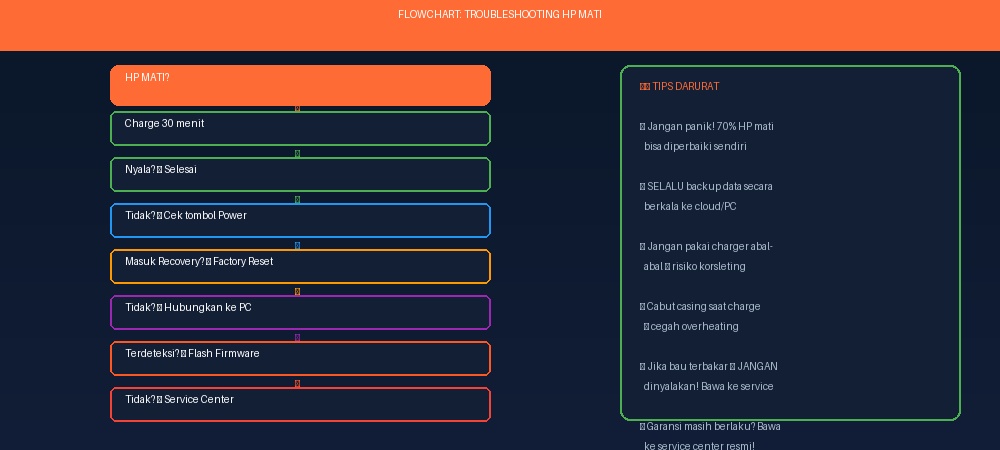
Panduan Troubleshooting HP Mati dari Awal
Ikuti langkah berikut secara berurutan. Jangan langsung melakukan reset atau bongkar HP sebelum mencoba pemeriksaan dasar.
Langkah 1: Ingat Kejadian Terakhir
Coba ingat kondisi sebelum HP mati. Informasi ini sangat membantu menentukan penyebab.
- Apakah baterai memang sudah rendah?
- Apakah HP baru saja jatuh?
- Apakah terkena air atau lembap?
- Apakah mati saat dicas?
- Apakah baru selesai pembaruan sistem?
- Apakah memori internal sebelumnya hampir penuh?
Jika HP mati setelah terkena air atau tercium bau hangus, hentikan percobaan mandiri dan segera bawa ke teknisi.
Langkah 2: Cek Charger dan Kabel
Gunakan charger lain yang berfungsi normal. Coba juga kabel lain dan stopkontak lain. Banyak kasus HP mati ternyata hanya karena kabel rusak atau kepala charger tidak mengeluarkan daya yang cukup.
Langkah 3: Cas Minimal Tiga Puluh Menit
Biarkan HP terhubung ke charger tanpa diganggu. Jika baterai terlalu kosong, indikator pengisian bisa muncul terlambat. Setelah tiga puluh menit, coba nyalakan dengan menekan tombol power agak lama.
Langkah 4: Lakukan Force Restart
Tekan tombol power selama dua puluh detik. Jika tidak berhasil, gunakan kombinasi power dan volume bawah. Pada beberapa tipe, kombinasi tombol bisa berbeda, tetapi prinsipnya sama, yaitu memaksa perangkat memulai ulang.
Langkah 5: Cek Respons Fisik
Perhatikan apakah HP bergetar, mengeluarkan suara, terasa hangat, atau terdeteksi komputer. Jika ada respons, kemungkinan perangkat tidak benar-benar mati total.
- Ada getar tetapi layar gelap: curiga masalah layar.
- Ada suara notifikasi: mesin masih hidup.
- Terdeteksi komputer: kemungkinan sistem atau layar bermasalah.
- Tidak ada respons sama sekali: lanjut cek charger, port, baterai, atau hardware.
Langkah 6: Masuk ke Mode Pemulihan
Jika HP bisa masuk mode pemulihan, berarti perangkat masih memiliki respons sistem dasar. Dari sini, coba hapus cache terlebih dahulu jika menunya tersedia. Jangan langsung reset pabrik kecuali sudah siap kehilangan data.
Langkah 7: Reset Pabrik jika Terpaksa
Reset pabrik dapat membantu mengatasi bootloop atau sistem rusak, tetapi data di memori internal akan hilang. Lakukan langkah ini hanya jika data tidak terlalu penting atau sudah dicadangkan.
Langkah 8: Instal Ulang Sistem
Jika HP tetap bootloop setelah reset, kemungkinan perlu instal ulang firmware. Gunakan alat resmi atau panduan sesuai merek. Pastikan tipe firmware benar, baterai cukup, dan kabel data stabil. Jika ragu, lebih aman serahkan ke teknisi.
Langkah 9: Bawa ke Service Center
Jika semua langkah di atas gagal, kemungkinan penyebabnya ada pada komponen fisik. Komponen yang sering diperiksa teknisi antara lain baterai, konektor charger, IC power, tombol power, jalur mesin, LCD, dan motherboard.
Cara Memperbaiki HP Mati Berdasarkan Merek
Samsung
Untuk Samsung, coba tahan tombol power dan volume bawah selama beberapa detik. Jika tidak berhasil, cas lebih lama lalu coba masuk mode pemulihan dengan tombol power dan volume atas. Jika bootloop setelah pembaruan, hapus cache dari mode pemulihan bisa membantu.
Xiaomi, Redmi, dan Poco
Pada banyak tipe Xiaomi, mode pemulihan dapat dibuka dengan tombol power dan volume atas. Jika perangkat hanya muncul logo, coba hapus data dari mode pemulihan. Untuk instal ulang sistem, gunakan firmware yang benar sesuai kode perangkat.
OPPO, Vivo, dan Realme
Ketiga merek ini sering memiliki mode pemulihan yang mudah diakses lewat kombinasi tombol. Jika HP mati karena sistem, opsi pemulihan bawaan dapat membantu. Namun jika masalah pada port charger, bawa ke teknisi karena konektor perlu dicek fisik.
iPhone
iPhone memiliki cara force restart yang berbeda tergantung model. Untuk model baru, biasanya tekan volume atas, tekan volume bawah, lalu tahan tombol samping sampai logo Apple muncul. Jika tetap tidak menyala, sambungkan ke komputer dan gunakan Finder atau iTunes untuk mode pemulihan.
Tips Mencegah HP Mati Mendadak
Setelah HP berhasil menyala, lakukan pencegahan agar masalah tidak terulang. Kebiasaan kecil bisa memperpanjang umur baterai dan komponen.
- Gunakan charger dan kabel berkualitas baik.
- Jangan sering membiarkan baterai sampai nol persen.
- Mulai cas saat baterai sekitar lima belas sampai dua puluh persen.
- Hindari mengecas sambil bermain game berat.
- Lepas casing saat HP terasa panas ketika dicas.
- Jangan meletakkan HP di bawah sinar matahari langsung.
- Hapus aplikasi yang tidak dipakai.
- Sisakan ruang penyimpanan internal agar sistem tetap stabil.
- Restart HP secara berkala.
- Cadangkan data penting ke penyimpanan awan atau komputer.
- Jangan memasang aplikasi dari sumber yang tidak jelas.
- Segera periksa baterai jika bodi mulai menggembung.
Kapan Harus Bawa ke Service Center?
Tidak semua masalah HP mati aman diperbaiki sendiri. Segera bawa ke service center atau teknisi tepercaya jika muncul tanda berikut:
- HP terkena air dan tidak menyala.
- Ada bau hangus dari perangkat.
- Baterai menggembung.
- HP sangat panas saat dicas.
- Port charger longgar atau rusak.
- HP mati total setelah jatuh keras.
- Komputer tidak mendeteksi HP sama sekali.
- Reset dan pemulihan sistem gagal.
- HP masih bergaransi.
Jika HP masih dalam masa garansi, jangan membongkar sendiri karena garansi bisa hangus. Bawa ke service center resmi dan jelaskan kronologi kerusakan dengan jujur agar pemeriksaan lebih cepat.
Tips Memilih Tempat Servis HP
Jika harus servis, pilih tempat yang jelas agar data dan perangkat lebih aman.
- Utamakan service center resmi untuk perangkat bergaransi.
- Jika ke bengkel umum, pilih yang punya ulasan baik.
- Minta pengecekan awal dan estimasi biaya sebelum diperbaiki.
- Tanyakan apakah ada garansi perbaikan.
- Jangan tinggalkan kata sandi jika tidak benar-benar diperlukan.
- Cabut kartu SIM dan kartu memori sebelum diserahkan.
- Minta nota atau bukti servis.
Untuk kerusakan ringan seperti konektor charger atau baterai, biaya biasanya lebih terjangkau. Namun untuk motherboard, IC power, atau layar kelas atas, biaya bisa jauh lebih mahal. Bandingkan biaya perbaikan dengan harga perangkat bekas atau baru sebelum memutuskan.
Kesimpulan
HP mati tidak selalu berarti rusak parah. Mulailah dari langkah paling aman: cek charger, cas lebih lama, lakukan force restart, periksa respons perangkat, lalu coba mode pemulihan jika memungkinkan. Banyak kasus HP mati bisa diatasi dari langkah sederhana tersebut.
Jika HP bootloop, kamu bisa mencoba hapus cache atau reset pabrik, tetapi pahami risiko kehilangan data. Jika HP mati setelah terkena air, jatuh, baterai menggembung, atau tercium bau hangus, jangan dipaksa menyala. Kondisi seperti itu lebih aman ditangani teknisi.
Kunci utamanya adalah jangan panik, ikuti troubleshooting secara berurutan, dan biasakan mencadangkan data penting. Dengan begitu, saat HP bermasalah, kamu punya peluang lebih besar menyelamatkan perangkat sekaligus mengurangi risiko kehilangan data.
Informasi dalam artikel ini disusun sebagai panduan umum. Untuk kerusakan berat atau perangkat yang masih bergaransi, pemeriksaan di service center resmi tetap menjadi pilihan paling aman.
