

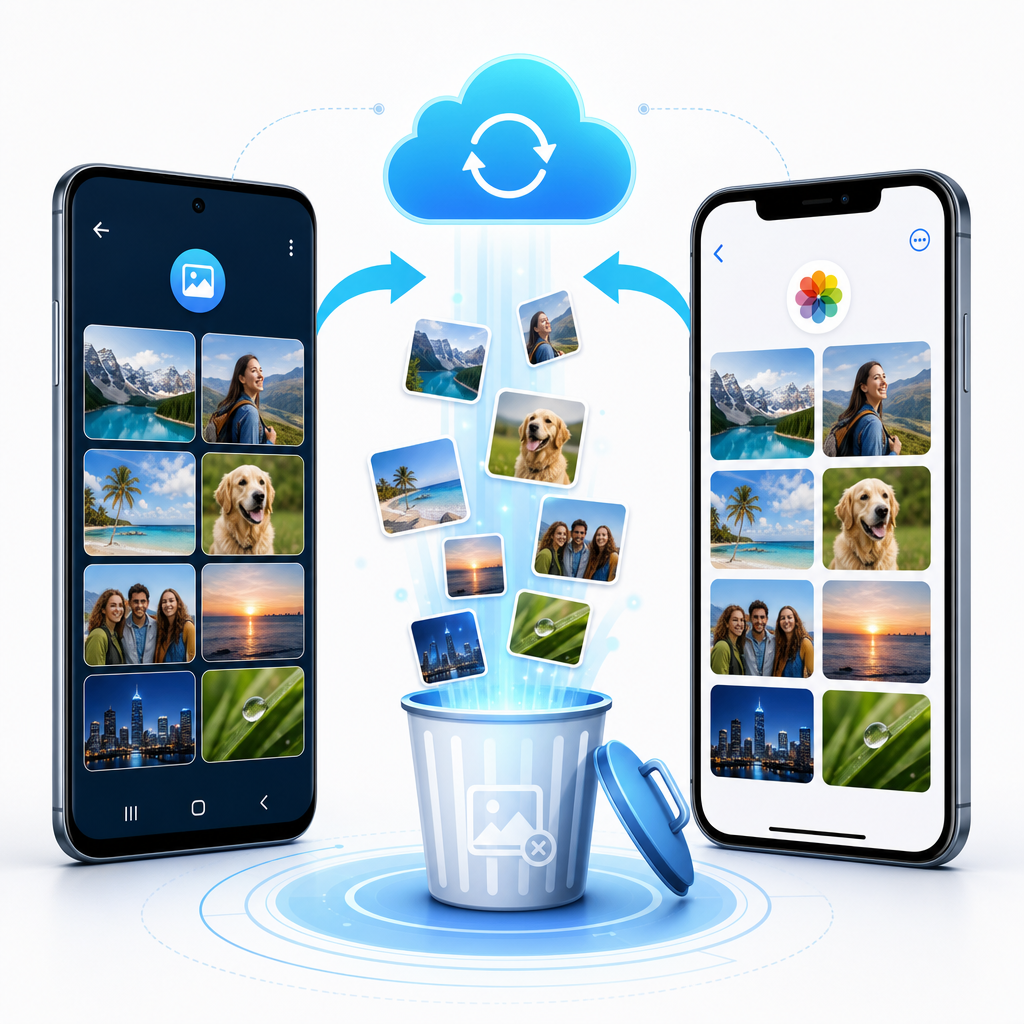
Foto yang terhapus dari HP sering membuat panik, apalagi jika berisi momen keluarga, dokumen penting, bukti transaksi, atau foto kerja. Kabar baiknya, cara mengembalikan foto yang terhapus masih mungkin dilakukan dalam banyak kondisi, terutama jika foto belum dihapus permanen, masih berada di folder sampah, tersimpan di layanan cloud, atau pernah ikut masuk ke cadangan. Namun, penting dipahami sejak awal bahwa pemulihan foto tidak selalu berhasil seratus persen. Peluangnya bergantung pada jenis HP, lokasi awal penyimpanan, pengaturan backup, serta apakah data lama sudah tertimpa oleh data baru.
Artikel ini membahas langkah yang realistis untuk Android, iPhone, WhatsApp, Google Photos, iCloud Photos, Google Drive, iCloud, hingga opsi aplikasi pemulihan data. Pembahasan dibuat hati-hati karena aturan dan tampilan menu pada tiap merek HP bisa berbeda. Jika ada perbedaan menu, gunakan fitur pencarian di pengaturan HP atau cek panduan resmi dari merek perangkat, Google, Apple, dan WhatsApp.
Hal Pertama yang Harus Dilakukan Setelah Sadar Foto Terhapus

Langkah pertama sangat menentukan. Banyak orang langsung memasang aplikasi, memotret ulang, merekam video, atau mengunduh file besar. Padahal, pada kondisi tertentu, aktivitas baru di HP bisa menimpa ruang penyimpanan lama yang sebelumnya ditempati foto terhapus. Jika foto sudah tertimpa, peluang pemulihannya menjadi jauh lebih kecil, bahkan bisa hilang sama sekali.
Jika Anda baru sadar foto penting terhapus, lakukan langkah awal berikut:
- Berhenti memakai HP untuk aktivitas berat, seperti merekam video, mengunduh film, memasang banyak aplikasi, atau memindahkan file besar.
- Jangan membersihkan cache, memakai fitur pembersih otomatis, atau menghapus folder yang belum dipahami isinya.
- Aktifkan mode pesawat jika Anda khawatir aplikasi sinkronisasi akan memperbarui status penghapusan ke cloud, tetapi pertimbangkan kembali jika Anda perlu mengecek backup online.
- Cek galeri dan album “Baru Dihapus”, “Sampah”, “Recently Deleted”, atau nama serupa terlebih dahulu.
- Jika foto berasal dari WhatsApp, jangan buru-buru menghapus dan memasang ulang WhatsApp sebelum memastikan ada cadangan yang tepat.
- Catat perkiraan waktu foto dihapus dan dari aplikasi mana foto tersebut hilang.
Poin terpentingnya adalah jangan panik dan jangan langsung mencoba semua cara sekaligus. Pemulihan foto sebaiknya dilakukan berurutan, dari metode paling aman dan resmi, lalu baru mempertimbangkan metode lain jika memang diperlukan.
Memahami di Mana Foto Biasanya Tersimpan
Sebelum mencoba cara mengembalikan foto yang terhapus, Anda perlu memahami kemungkinan lokasi penyimpanan foto. Di HP modern, satu foto bisa muncul di beberapa tempat sekaligus, tetapi bukan berarti file aslinya selalu tersimpan di semua tempat. Misalnya, foto kamera bisa tersimpan di memori HP, tersinkron ke Google Photos, tampil di galeri bawaan, lalu ikut dicadangkan ke cloud. Foto dari WhatsApp bisa muncul di chat, galeri, folder media WhatsApp, atau backup chat.
Secara umum, foto dapat berada di beberapa lokasi berikut:
- Galeri bawaan HP, seperti Gallery, Photos, Foto, atau aplikasi galeri dari merek perangkat.
- Album “Sampah” atau “Baru Dihapus” di galeri.
- Google Photos untuk banyak perangkat Android dan sebagian pengguna iPhone yang memasangnya.
- iCloud Photos untuk pengguna iPhone, iPad, atau perangkat Apple lain yang mengaktifkan Foto iCloud.
- Folder lokal seperti DCIM, Pictures, Download, Screenshots, atau WhatsApp Media.
- Cadangan cloud seperti Google Drive atau iCloud, tergantung layanan yang dipakai.
- Chat WhatsApp, jika foto belum dihapus dari percakapan atau masih bisa diunduh ulang dari media chat.
- Kartu memori microSD, jika HP Android memakai penyimpanan eksternal.
Dengan mengetahui lokasi-lokasi ini, Anda bisa melakukan pemeriksaan sistematis. Jangan hanya mengecek satu aplikasi galeri lalu menyimpulkan foto sudah hilang total.
Tabel Peluang Pemulihan Foto Berdasarkan Kondisi
Tabel berikut membantu memperkirakan peluang pemulihan. Ini bukan jaminan, tetapi gambaran praktis agar Anda tahu prioritas pengecekan.
| Kondisi Foto | Peluang Pemulihan | Langkah yang Disarankan |
|---|---|---|
| Masih ada di album Baru Dihapus atau Sampah | Tinggi | Pulihkan langsung dari galeri, Google Photos, atau iCloud Photos. |
| Sudah hilang dari galeri, tetapi masih ada di Google Photos atau iCloud Photos | Tinggi | Unduh kembali atau pulihkan dari layanan cloud yang digunakan. |
| Foto WhatsApp hilang dari galeri, tetapi masih ada di chat | Sedang hingga tinggi | Buka chat, cek media, lalu unduh atau simpan ulang jika tersedia. |
| Foto WhatsApp hilang dari chat, tetapi ada cadangan yang sesuai | Sedang | Pertimbangkan pemulihan chat dari backup, dengan memahami risiko data chat terbaru bisa berubah. |
| Foto terhapus permanen, tetapi pernah dicadangkan ke cloud | Sedang | Cek backup Google Drive, iCloud, komputer, laptop, atau hard disk pribadi. |
| Foto berada di kartu memori dan baru terhapus | Sedang | Hentikan penggunaan kartu memori, gunakan alat pemulihan tepercaya jika perlu. |
| Foto terhapus permanen tanpa backup dan HP sudah banyak dipakai | Rendah | Jangan berharap pasti pulih. Konsultasi ke layanan profesional bisa dipertimbangkan jika datanya sangat penting. |
| Foto sudah ditimpa data baru atau dihapus permanen dari semua tempat | Sangat rendah | Tidak ada metode aman yang bisa menjamin pemulihan. |
Cek Galeri dan Album Baru Dihapus di Android
Pada banyak HP Android, galeri bawaan memiliki fitur tempat sampah atau album baru dihapus. Nama menunya berbeda-beda, misalnya “Sampah”, “Recycle Bin”, “Recently Deleted”, “Baru Dihapus”, atau “Trash”. Selama foto masih berada di sana dan belum melewati batas penyimpanan sementara, Anda biasanya dapat memulihkannya tanpa aplikasi tambahan.
Langkah umum yang bisa dicoba:
- Buka aplikasi Galeri bawaan HP.
- Cari menu Album, Koleksi, Lainnya, atau ikon tiga titik.
- Masuk ke folder Sampah, Baru Dihapus, atau nama serupa.
- Pilih foto yang ingin dikembalikan.
- Ketuk Pulihkan, Restore, atau Kembalikan.
- Cek kembali album asal, misalnya Kamera, Screenshot, Download, atau WhatsApp Images.
Beberapa merek HP mungkin meminta akun tertentu agar fitur sampah aktif. Ada juga galeri yang hanya menyimpan file terhapus sementara waktu. Karena itu, semakin cepat Anda mengecek, semakin besar peluang foto kembali.
Jika Tidak Menemukan Album Sampah di Android
Jika album sampah tidak terlihat, jangan langsung menyimpulkan fiturnya tidak ada. Coba gunakan pencarian di aplikasi galeri dengan kata “sampah”, “trash”, atau “baru dihapus”. Anda juga bisa membuka pengaturan aplikasi galeri. Pada beberapa perangkat, folder sampah berada di bagian “Setelan”, “Cloud”, atau “Manajemen penyimpanan”.
Jika foto berasal dari kamera, cek juga folder DCIM melalui aplikasi File Manager. Jika foto hasil unduhan, cek folder Download. Jika foto dari WhatsApp, cek folder WhatsApp Media atau langsung buka chat terkait.
Cara Mengembalikan Foto yang Terhapus dari Google Photos
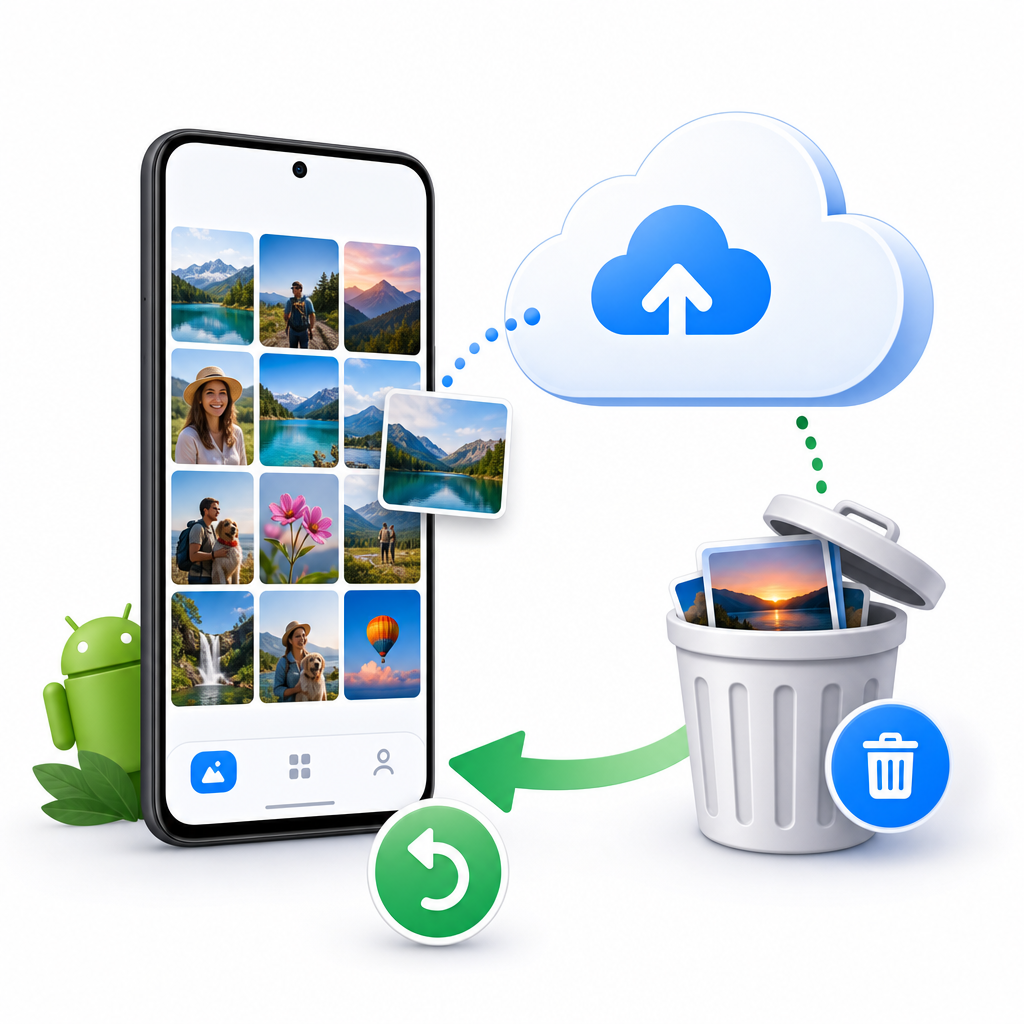
Google Photos banyak dipakai pengguna Android di Indonesia, baik karena sudah terpasang sejak awal maupun karena fitur backup otomatisnya. Google Photos memiliki fitur tempat sampah untuk memulihkan foto dan video yang baru dihapus, selama item tersebut masih berada di sampah dan belum dihapus permanen. Jika foto sudah keluar dari sampah atau dihapus permanen, Google Photos tidak selalu bisa mengembalikannya.
Langkah umum memulihkan foto dari Google Photos:
- Buka aplikasi Google Photos.
- Pastikan Anda masuk dengan akun Google yang benar, terutama jika punya lebih dari satu akun.
- Ketuk menu Koleksi, Library, atau bagian serupa sesuai tampilan aplikasi.
- Pilih Sampah atau Trash.
- Cari foto atau video yang terhapus.
- Pilih item yang ingin dikembalikan.
- Ketuk Pulihkan atau Restore.
Setelah dipulihkan, foto biasanya kembali ke album asal atau muncul lagi di linimasa Google Photos. Jika sinkronisasi aktif, foto juga bisa kembali terlihat di perangkat yang memakai akun Google yang sama.
Periksa Akun Google yang Dipakai
Salah satu penyebab foto seolah hilang adalah akun Google yang salah. Banyak pengguna memiliki akun pribadi, akun kerja, akun sekolah, atau akun lama yang masih terhubung. Foto yang dicari mungkin tersimpan di akun berbeda.
Coba ketuk foto profil di Google Photos, lalu pindah ke akun lain yang pernah digunakan. Periksa kembali linimasa, album, arsip, dan sampah. Jika Anda pernah mengganti HP, kemungkinan foto lama tersimpan di akun Google yang dipakai di HP sebelumnya.
Cek Arsip dan Album Tersembunyi
Foto yang tidak terlihat di halaman utama belum tentu terhapus. Bisa saja foto dipindahkan ke Arsip, album khusus, folder terkunci, atau tidak muncul karena pengelompokan tanggal. Periksa menu Arsip, Album, dan folder lain yang tersedia. Jika menggunakan fitur folder terkunci, ikuti panduan resmi Google karena aksesnya biasanya memerlukan kunci layar perangkat.
Cara Mengembalikan Foto yang Terhapus di iPhone
Pengguna iPhone memiliki fitur “Baru Dihapus” di aplikasi Foto. Foto atau video yang dihapus biasanya masuk ke album tersebut terlebih dahulu sebelum hilang permanen setelah jangka waktu tertentu. Jika item masih ada di album itu, pemulihan dapat dilakukan langsung dari perangkat.
Langkah umum di iPhone:
- Buka aplikasi Foto.
- Masuk ke Album.
- Gulir ke bagian Utilitas atau menu serupa.
- Pilih Baru Dihapus.
- Gunakan Face ID, Touch ID, atau kode sandi jika diminta.
- Pilih foto atau video yang ingin dikembalikan.
- Ketuk Pulihkan.
Setelah dipulihkan, foto biasanya kembali ke pustaka foto sesuai urutan tanggal aslinya. Jadi, jika foto lama tidak langsung terlihat di bagian paling atas, cari berdasarkan tanggal pengambilan.
Cek iCloud Photos untuk Pengguna iPhone

Apple iCloud Photos menyediakan fitur menghapus dan memulihkan foto atau video melalui iCloud.com atau perangkat yang memakai Foto iCloud, selama item masih tersedia di album baru dihapus. Artinya, jika Anda mengaktifkan Foto iCloud, perubahan di satu perangkat dapat tersinkron ke perangkat lain. Ini membantu saat ingin mengakses foto dari perangkat berbeda, tetapi juga berarti penghapusan bisa ikut tersinkron.
Untuk mengecek melalui perangkat Apple, buka aplikasi Foto dan periksa album Baru Dihapus. Untuk mengecek melalui web, Anda dapat masuk ke iCloud.com menggunakan Apple ID yang sama, lalu membuka bagian Foto dan mencari album Baru Dihapus. Jika item masih tersedia, gunakan opsi Pulihkan.
Perhatikan bahwa tampilan iCloud dan pengaturan Apple dapat berubah. Jika Anda bingung, cek panduan resmi Apple atau menu bantuan di perangkat. Hindari memasukkan Apple ID ke situs tidak dikenal yang mengaku bisa mengembalikan foto iCloud.
Pastikan Apple ID yang Digunakan Benar
Seperti akun Google, Apple ID juga bisa menjadi sumber kebingungan. Jika Anda pernah berganti iPhone, memakai Apple ID keluarga, atau mengganti akun, foto lama mungkin terhubung ke akun berbeda. Pastikan Anda masuk dengan Apple ID yang benar sebelum menyimpulkan foto hilang.
Cara Mengembalikan Foto WhatsApp yang Terhapus

Foto WhatsApp perlu dibahas terpisah karena penyimpanannya tidak selalu sama dengan foto kamera. WhatsApp menjelaskan bahwa pemulihan riwayat obrolan bergantung pada cadangan atau backup. Untuk foto WhatsApp, peluang pemulihan bergantung apakah media masih ada di galeri, folder WhatsApp, backup cloud, atau cadangan chat. Jadi, tidak ada jaminan bahwa semua foto WhatsApp yang terhapus pasti bisa kembali.
Berikut urutan pengecekan yang aman:
- Buka chat WhatsApp tempat foto dikirim atau diterima.
- Ketuk nama kontak atau grup, lalu pilih Media, Tautan, dan Dokumen.
- Cari foto yang hilang berdasarkan tanggal atau percakapan.
- Jika foto masih terlihat tetapi belum tersimpan, buka dan simpan ulang ke galeri.
- Cek galeri pada album WhatsApp Images atau WhatsApp Video.
- Cek aplikasi File Manager pada folder WhatsApp, Media, WhatsApp Images.
- Periksa apakah ada backup WhatsApp di Google Drive untuk Android atau iCloud untuk iPhone.
Cek Folder WhatsApp di Android
Di banyak HP Android, media WhatsApp tersimpan di folder lokal. Lokasi folder dapat berbeda tergantung versi Android dan WhatsApp, tetapi umumnya berada di penyimpanan internal pada folder Android, media, com.whatsapp, WhatsApp, Media, lalu WhatsApp Images. Pada sebagian perangkat lama, folder WhatsApp bisa terlihat langsung di penyimpanan internal.
Gunakan aplikasi File Manager bawaan HP. Cari folder dengan nama WhatsApp Images, Sent, Private, atau folder media lain. Foto yang tidak muncul di galeri kadang masih ada di penyimpanan, tetapi tersembunyi dari aplikasi galeri karena pengaturan tertentu.
Jangan sembarangan menghapus folder yang tidak dipahami. Jika Anda menemukan foto penting, salin ke folder aman seperti Pictures atau unggah ke cloud pribadi.
Cek Media Chat WhatsApp
Jika foto masih ada di percakapan, Anda mungkin bisa membukanya kembali. Namun, jika file media sudah tidak ada di perangkat dan tidak tersedia di server, WhatsApp bisa meminta Anda mengunduh ulang tetapi gagal. Kondisi ini bergantung pada banyak faktor, termasuk usia pesan, status file, dan pengaturan penyimpanan.
Jika foto berasal dari orang lain, cara paling sederhana dan legal adalah meminta pengirim mengirim ulang file tersebut. Ini sering lebih cepat daripada mencoba aplikasi pemulihan yang belum tentu aman.
Pemulihan WhatsApp dari Backup Google Drive atau iCloud
Jika foto WhatsApp hilang bersama chat, pemulihan dari backup mungkin membantu. Namun, langkah ini harus dilakukan hati-hati. Memulihkan WhatsApp dari backup biasanya berarti mengembalikan riwayat chat ke kondisi saat backup dibuat. Chat atau media setelah waktu backup bisa saja tidak ikut kembali atau berubah sesuai mekanisme WhatsApp.
Hal yang perlu diperiksa sebelum memulihkan WhatsApp:
- Nomor telepon yang dipakai harus sama dengan nomor yang digunakan saat backup dibuat.
- Akun Google di Android atau Apple ID di iPhone harus sesuai dengan akun tempat backup tersimpan.
- Pastikan tanggal dan ukuran backup masuk akal.
- Pahami bahwa backup lama mungkin tidak memuat foto yang Anda cari.
- Pertimbangkan mengekspor chat penting terlebih dahulu jika masih memungkinkan.
- Ikuti panduan resmi WhatsApp karena menu dan ketentuan backup bisa berubah.
Jangan menghapus WhatsApp sebelum mengecek informasi backup di pengaturan WhatsApp. Buka Setelan, Chat, Cadangan chat, lalu lihat akun dan waktu cadangan. Jika backup dibuat setelah foto terhapus, ada kemungkinan foto yang dicari tidak ada di backup tersebut.
Cek Backup Google Drive dan iCloud di Luar WhatsApp
Banyak pengguna mencampuradukkan Google Photos, Google Drive, dan backup Android. Ketiganya bisa terkait akun Google, tetapi fungsi dan lokasi datanya tidak selalu sama. Foto kamera biasanya lebih sering tersinkron ke Google Photos, sementara file tertentu bisa disimpan manual ke Google Drive. Backup perangkat Android dapat mencakup data aplikasi dan pengaturan, tetapi tidak selalu menjadi tempat praktis untuk mengambil satu foto tertentu.
Untuk pengguna iPhone, iCloud Photos berbeda dari iCloud Backup. iCloud Photos menyinkronkan pustaka foto, sedangkan iCloud Backup mencadangkan data perangkat sesuai pengaturan. Jika Foto iCloud aktif, foto biasanya tidak dimasukkan dengan cara yang sama ke backup perangkat karena sudah disinkronkan melalui iCloud Photos. Karena mekanismenya bisa berubah dan bergantung pengaturan, gunakan menu resmi Apple untuk melihat status iCloud.
Langkah pengecekan yang bisa dilakukan:
- Buka Google Photos atau iCloud Photos terlebih dahulu untuk mencari foto.
- Cek Google Drive atau iCloud Drive jika Anda pernah mengunggah foto secara manual.
- Cek folder di laptop, komputer kantor, hard disk eksternal, atau flash disk yang pernah dipakai memindahkan foto.
- Cek aplikasi lain seperti Telegram, email, aplikasi scanner, atau penyimpanan cloud lokal yang mungkin pernah menerima salinan foto.
- Jika memakai HP merek tertentu, cek layanan cloud bawaan merek tersebut jika pernah diaktifkan.
Perbedaan Cara Pemulihan Foto di Android dan iPhone
Android dan iPhone memiliki pendekatan penyimpanan yang berbeda. Android lebih fleksibel dalam akses folder, terutama melalui File Manager. Pengguna bisa mengecek folder DCIM, Pictures, Download, WhatsApp, dan kartu memori jika tersedia. Namun, karena banyak merek Android memiliki galeri dan layanan cloud masing-masing, tampilan menunya bisa bervariasi.
iPhone lebih tertutup dalam akses file sistem, tetapi integrasi Foto dan iCloud cenderung rapi. Pemulihan paling aman biasanya melalui album Baru Dihapus, iCloud Photos, atau backup yang resmi. Pengguna iPhone sebaiknya menghindari aplikasi yang menjanjikan akses penuh ke sistem tanpa penjelasan jelas, apalagi jika meminta Apple ID di luar kanal resmi.
Ringkasnya:
- Android lebih memungkinkan pengecekan folder lokal, termasuk folder WhatsApp dan kartu memori.
- iPhone lebih mengandalkan aplikasi Foto, album Baru Dihapus, iCloud Photos, dan backup resmi.
- Google Photos dapat dipakai di Android dan iPhone jika aplikasinya terpasang dan backup aktif.
- WhatsApp di Android biasanya memakai Google Drive untuk backup cloud, sedangkan WhatsApp di iPhone memakai iCloud.
- Pemulihan tanpa backup lebih sulit di iPhone karena akses sistem lebih terbatas.
Kapan Aplikasi Recovery Mungkin Membantu?
Aplikasi recovery atau perangkat lunak pemulihan data kadang dapat membantu, terutama jika foto berada di kartu memori, penyimpanan eksternal, atau perangkat yang masih memungkinkan pemindaian file terhapus. Namun, untuk HP modern, pemulihan dari memori internal semakin sulit karena sistem keamanan, enkripsi, dan cara penyimpanan data yang lebih kompleks.
Aplikasi recovery mungkin layak dipertimbangkan jika:
- Foto tersimpan di kartu microSD dan baru saja terhapus.
- Kartu memori belum dipakai lagi setelah penghapusan.
- Foto sangat penting dan tidak ditemukan di sampah, cloud, maupun backup.
- Anda memakai perangkat lunak tepercaya dari pengembang yang jelas reputasinya.
- Anda memahami bahwa hasilnya tidak dijamin.
Untuk kartu memori, pendekatan yang lebih aman adalah melepas kartu dari HP, lalu memindainya melalui komputer dengan perangkat lunak pemulihan yang tepercaya. Jangan menyimpan hasil recovery ke kartu yang sama, karena dapat menimpa data yang sedang dicari. Simpan hasilnya ke hard disk komputer atau media lain.
Batasan Aplikasi Recovery di HP Modern
Banyak aplikasi di internet mengiklankan diri seolah bisa mengembalikan semua foto terhapus. Klaim seperti ini perlu dicurigai. Pada HP modern, data yang dihapus dari memori internal bisa sulit dipulihkan, terutama jika sudah terenkripsi, sudah tertimpa, atau dibersihkan permanen oleh sistem. Beberapa aplikasi hanya menampilkan thumbnail, cache, atau file kecil yang kualitasnya rendah, bukan foto asli.
Selain itu, beberapa aplikasi memerlukan akses luas ke penyimpanan, kontak, atau data pribadi. Ini berisiko jika aplikasinya tidak jelas. Jangan memberikan izin berlebihan kepada aplikasi yang tidak Anda percayai.
Risiko Aplikasi Recovery Abal-Abal
Di Indonesia, banyak pengguna mencari solusi cepat melalui aplikasi gratis atau layanan online. Sayangnya, tidak semua aman. Aplikasi pemulihan palsu bisa memanfaatkan kepanikan pengguna untuk menampilkan iklan berlebihan, meminta pembayaran tidak transparan, mencuri data, atau mengarahkan pengguna ke situs berbahaya.
Waspadai tanda-tanda berikut:
- Menjanjikan pemulihan seratus persen untuk semua jenis foto.
- Meminta login akun Google, Apple ID, atau WhatsApp di luar aplikasi resmi.
- Meminta izin yang tidak relevan, seperti akses SMS, kontak, mikrofon, atau lokasi tanpa alasan jelas.
- Memaksa pembayaran sebelum menampilkan hasil pemindaian yang masuk akal.
- Tidak memiliki informasi pengembang yang jelas.
- Ulasan terlihat tidak alami atau terlalu berlebihan.
- Mengarahkan Anda mengunduh file dari luar toko aplikasi resmi.
Jika data sangat penting, misalnya bukti hukum, dokumen kerja bernilai besar, atau arsip keluarga yang tidak tergantikan, pertimbangkan berkonsultasi dengan layanan pemulihan data profesional. Pilih penyedia yang jelas alamat, reputasi, dan kebijakan privasinya. Tetap pahami bahwa layanan profesional pun tidak bisa menjamin pemulihan jika data sudah tertimpa atau dihapus permanen tanpa salinan.
Contoh Kasus Pemulihan Foto
Berikut beberapa contoh situasi nyata yang sering terjadi pada pengguna HP di Indonesia.
Kasus 1: Foto Kamera Terhapus dari HP Android
Rina menghapus beberapa foto dari galeri karena mengira sudah dicadangkan. Setelah sadar salah hapus, ia berhenti memakai HP untuk merekam video. Ia membuka Galeri, masuk ke Sampah, lalu menemukan foto tersebut. Setelah memilih Pulihkan, foto kembali ke album Kamera. Dalam kasus ini, peluang berhasil tinggi karena foto belum dihapus permanen.
Kasus 2: Foto Lama Tidak Ada di Galeri, tetapi Ada di Google Photos
Dedi mengganti HP dan merasa foto lamanya hilang. Setelah dicek, galeri HP baru kosong karena foto tidak tersimpan lokal. Ia membuka Google Photos dan mengganti akun Google ke akun lama. Foto lama ternyata masih ada di cloud. Ia mengunduh beberapa foto penting ke HP baru. Ini contoh bahwa foto tidak selalu hilang, kadang hanya tersimpan di akun berbeda.
Kasus 3: Foto WhatsApp Hilang Setelah Bersih-Bersih Memori
Sari memakai aplikasi pembersih dan folder WhatsApp Images ikut terhapus. Di galeri, foto tidak muncul lagi. Ia membuka chat dengan pengirim, masuk ke Media, lalu menemukan sebagian foto masih bisa dibuka. Beberapa foto lain tidak bisa diunduh ulang. Ia kemudian meminta pengirim mengirim ulang foto yang paling penting. Dalam kasus WhatsApp, hasilnya bergantung pada ketersediaan media di chat, folder lokal, dan backup.
Kasus 4: Foto iPhone Terhapus dan Tersedia di Baru Dihapus
Andi menghapus video keluarga dari iPhone. Ia membuka Foto, masuk ke Album Baru Dihapus, membuka kunci dengan Face ID, lalu memilih Pulihkan. Video kembali ke pustaka. Karena iCloud Photos aktif, video juga kembali terlihat di perangkat lain yang memakai Apple ID sama.
Kasus 5: Foto Sudah Dihapus Permanen dan Tidak Ada Backup
Bima menghapus foto, mengosongkan sampah, lalu beberapa hari memakai HP untuk merekam banyak video. Ia tidak mengaktifkan Google Photos dan tidak punya salinan di laptop. Dalam kondisi ini, peluang pemulihan sangat rendah. Aplikasi recovery pun tidak boleh dianggap sebagai solusi pasti karena data lama mungkin sudah tertimpa.
Kesalahan Umum Saat Mencoba Mengembalikan Foto
Banyak foto sebenarnya masih bisa diselamatkan, tetapi peluangnya menurun karena langkah yang keliru. Hindari kesalahan berikut:
- Langsung merekam video atau mengunduh file besar setelah sadar foto terhapus.
- Mengosongkan sampah galeri karena mengira tidak penting.
- Menghapus dan memasang ulang WhatsApp tanpa mengecek status backup.
- Login akun Google atau Apple ID ke situs tidak resmi yang menjanjikan pemulihan instan.
- Memakai aplikasi pembersih yang menghapus folder WhatsApp, thumbnail, atau cache tanpa diperiksa.
- Tidak mengecek akun cloud lain yang pernah dipakai.
- Menyimpan hasil recovery ke media yang sama dengan lokasi data terhapus.
- Percaya klaim pemulihan seratus persen tanpa memahami kondisi data.
- Tidak membuat backup setelah foto berhasil dipulihkan.
Kesalahan paling sering adalah terburu-buru. Cara terbaik adalah mengecek dari sumber resmi terlebih dahulu: galeri, Google Photos, iCloud Photos, folder lokal, dan backup WhatsApp.
Checklist Cara Mengembalikan Foto yang Terhapus
Gunakan checklist berikut agar prosesnya rapi dan tidak ada langkah penting yang terlewat.
- Berhenti memakai HP untuk aktivitas berat.
- Cek album Sampah atau Baru Dihapus di galeri.
- Cek Google Photos, termasuk Sampah, Arsip, Album, dan akun Google lain.
- Untuk iPhone, cek aplikasi Foto dan album Baru Dihapus.
- Cek iCloud Photos melalui perangkat Apple atau iCloud.com jika Foto iCloud aktif.
- Cek folder DCIM, Pictures, Download, dan Screenshots melalui File Manager.
- Untuk WhatsApp, cek media chat, album WhatsApp Images, dan folder WhatsApp Media.
- Cek backup WhatsApp di Google Drive atau iCloud sebelum memasang ulang aplikasi.
- Cek salinan di laptop, komputer, hard disk, flash disk, email, dan aplikasi cloud lain.
- Jika foto di kartu memori, hentikan penggunaan kartu dan pindai dari komputer jika perlu.
- Hindari aplikasi recovery yang mencurigakan.
- Setelah foto kembali, segera buat backup ganda.
Cara Mencegah Foto Hilang Lagi
Pencegahan jauh lebih mudah daripada pemulihan. Banyak kasus kehilangan foto terjadi karena backup tidak aktif, penyimpanan penuh, atau pengguna mengira foto sudah aman padahal hanya ada satu salinan di HP. Idealnya, foto penting memiliki lebih dari satu salinan di tempat berbeda.
Langkah pencegahan yang disarankan:
- Aktifkan backup Google Photos atau iCloud Photos sesuai perangkat dan kebutuhan.
- Gunakan akun utama yang mudah diakses dan aman.
- Pastikan ruang penyimpanan cloud cukup agar backup tidak berhenti diam-diam.
- Cadangkan foto penting ke laptop, hard disk eksternal, atau penyimpanan lain secara berkala.
- Jangan hanya mengandalkan satu HP sebagai tempat penyimpanan utama.
- Periksa folder Sampah sebelum mengosongkannya.
- Matikan penghapusan otomatis dari aplikasi pembersih jika tidak benar-benar paham dampaknya.
- Untuk WhatsApp, cek pengaturan unduh media dan cadangan chat secara berkala.
- Gunakan kunci layar dan keamanan akun agar foto tidak terhapus oleh orang lain.
Checklist Backup Foto yang Aman
Checklist ini bisa digunakan untuk mengatur backup foto pribadi, keluarga, atau pekerjaan.
- Satu salinan utama di HP.
- Satu salinan cloud, misalnya Google Photos atau iCloud Photos.
- Satu salinan offline di laptop atau hard disk eksternal untuk foto penting.
- Gunakan akun cloud dengan kata sandi kuat dan verifikasi dua langkah.
- Cek status sinkronisasi secara berkala, jangan hanya menganggap backup aktif.
- Buat album khusus untuk foto penting seperti dokumen, keluarga, pekerjaan, atau perjalanan.
- Unduh salinan foto penting sebelum mengganti HP atau reset pabrik.
- Jangan membagikan akses akun cloud ke orang yang tidak dipercaya.
- Simpan hard disk eksternal di tempat aman dan tidak lembap.
- Uji sesekali apakah foto backup bisa dibuka dengan baik.
Tips Khusus untuk Kondisi Umum di Indonesia
Banyak pengguna di Indonesia memakai HP dengan memori terbatas, paket data terbatas, dan sering memindahkan foto antar aplikasi. Kondisi ini membuat risiko kehilangan foto lebih tinggi. Misalnya, backup cloud tidak berjalan karena Wi-Fi jarang tersedia, ruang Google atau iCloud penuh, atau HP sering dibersihkan memakai aplikasi pihak ketiga.
Beberapa tips praktis:
- Jika paket data terbatas, atur backup hanya saat tersambung Wi-Fi.
- Jika ruang cloud penuh, pilih foto penting untuk dicadangkan lebih dulu atau pindahkan arsip lama ke hard disk.
- Jika memakai HP bersama keluarga, aktifkan kunci layar agar foto tidak terhapus tanpa sengaja.
- Jika sering menerima foto penting dari WhatsApp, simpan manual ke album khusus.
- Jika HP sering penuh, pindahkan foto lama ke laptop sebelum membersihkan galeri.
- Sebelum servis HP, salin foto penting dan keluar dari akun pribadi jika diperlukan.
FAQ tentang Cara Mengembalikan Foto yang Terhapus
Apakah foto yang terhapus permanen bisa dikembalikan?
Kadang masih mungkin, tetapi tidak bisa dijanjikan. Jika foto sudah dihapus permanen dari sampah dan tidak ada backup, peluangnya bergantung pada apakah data lama sudah tertimpa. Pada HP modern, peluang pemulihan dari memori internal sering rendah karena enkripsi dan pembatasan akses sistem.
Apakah Google Photos bisa mengembalikan foto yang sudah hilang dari sampah?
Google Photos memiliki fitur sampah untuk memulihkan foto dan video yang baru dihapus jika item masih berada di sampah dan belum dihapus permanen. Jika sudah tidak ada di sampah, peluang pemulihan melalui Google Photos menjadi sangat terbatas. Cek akun Google lain, arsip, album, atau perangkat lain yang mungkin memiliki salinan.
Bagaimana cara mengembalikan foto terhapus di iPhone?
Cek aplikasi Foto, masuk ke Album, lalu buka Baru Dihapus. Jika foto masih tersedia, pilih Pulihkan. Jika memakai iCloud Photos, Anda juga dapat mengecek melalui perangkat lain yang memakai Apple ID sama atau melalui iCloud.com. Pastikan menggunakan Apple ID yang benar.
Apakah foto WhatsApp yang terhapus bisa kembali?
Bisa dalam beberapa kondisi, misalnya masih ada di chat, masih tersimpan di folder WhatsApp, masih muncul di galeri, atau ikut dalam backup. Namun, pemulihan riwayat obrolan WhatsApp bergantung pada cadangan. Jika foto sudah hilang dari perangkat, tidak ada di chat, dan tidak ada backup, peluangnya rendah.
Apakah aman memakai aplikasi recovery foto?
Tergantung aplikasinya. Gunakan hanya aplikasi atau perangkat lunak dari pengembang tepercaya. Hindari aplikasi yang menjanjikan hasil seratus persen, meminta login akun resmi di luar kanal resmi, atau meminta izin yang tidak relevan. Untuk data sangat penting, layanan profesional yang jelas reputasinya bisa dipertimbangkan.
Mengapa foto yang dipulihkan tidak muncul di galeri?
Foto bisa kembali ke tanggal asal, bukan muncul sebagai file paling baru. Coba cari berdasarkan tanggal pengambilan. Bisa juga foto masuk ke folder tertentu, arsip, atau belum dipindai ulang oleh galeri. Buka File Manager untuk memastikan file benar-benar ada.
Apakah menghapus foto di iPhone juga menghapusnya dari iCloud?
Jika iCloud Photos aktif, perubahan di pustaka foto dapat tersinkron antar perangkat yang memakai Apple ID sama. Artinya, penghapusan di satu perangkat bisa memengaruhi tampilan di iCloud dan perangkat lain. Selalu cek album Baru Dihapus sebelum menganggap foto hilang permanen.
Apakah reset pabrik bisa mengembalikan foto?
Tidak. Reset pabrik justru menghapus data di perangkat. Jangan melakukan reset pabrik jika tujuan Anda adalah mencari foto yang terhapus, kecuali Anda sudah memiliki backup yang jelas dan memahami konsekuensinya.
Apakah foto di kartu memori lebih mudah dipulihkan?
Dalam beberapa kasus, ya, terutama jika kartu memori belum dipakai setelah foto terhapus. Lepas kartu, jangan simpan file baru, lalu pindai dengan perangkat lunak tepercaya melalui komputer. Namun, hasil tetap tidak dijamin.
Apa langkah paling aman jika foto sangat penting?
Hentikan penggunaan perangkat, jangan memasang aplikasi sembarangan, cek sampah dan cloud resmi, lalu pertimbangkan bantuan profesional jika foto benar-benar bernilai penting. Jangan percaya layanan yang meminta akun pribadi atau menjanjikan hasil pasti.
Kesimpulan
Cara mengembalikan foto yang terhapus sebaiknya dimulai dari langkah paling aman: berhenti memakai HP secara berlebihan, cek galeri dan album Baru Dihapus, periksa Google Photos atau iCloud Photos, lalu cek folder WhatsApp, media chat, dan backup cloud. Untuk Android, manfaatkan File Manager dan cek folder lokal. Untuk iPhone, fokus pada aplikasi Foto, Baru Dihapus, iCloud Photos, dan Apple ID yang benar. Untuk WhatsApp, pahami bahwa pemulihan foto sangat bergantung pada keberadaan media di galeri, folder WhatsApp, chat, atau cadangan.
Yang perlu diingat, tidak ada metode yang bisa menjanjikan pemulihan seratus persen, terutama jika foto sudah dihapus permanen, tidak punya backup, dan penyimpanan sudah tertimpa data baru. Setelah foto berhasil kembali, segera buat sistem backup yang lebih rapi. Dengan backup cloud, salinan offline, dan kebiasaan mengecek sebelum menghapus, risiko kehilangan foto penting bisa jauh berkurang.
