

Reset HP adalah salah satu solusi paling ampuh untuk mengatasi berbagai masalah pada smartphone, mulai dari performa yang menurun drastis, aplikasi yang terus force close, hingga hp yang lemot banget. Banyak orang langsung panik dan membawa hp ke service center padahal sebenarnya masalahnya bisa diselesaikan sendiri dengan cara reset.
Menurut data dari Google Trends Indonesia, keyword “cara reset HP” memiliki volume pencarian yang sangat tinggi dan konsisten sepanjang tahun. Ini menunjukkan bahwa banyak pengguna smartphone di Indonesia yang membutuhkan panduan lengkap tentang proses reset ini.
Namun sebelum melakukan reset, kamu harus memahami bahwa ada beberapa jenis reset dengan fungsi yang berbeda. Melakukan reset yang salah bisa membuat data pentingmu hilang permanen. Oleh karena itu, panduan ini akan menjelaskan secara detail setiap jenis reset, langkah-langkahnya untuk berbagai merek HP, dan hal-hal penting yang harus kamu persiapkan sebelumnya.
Jenis-Jenis Reset HP yang Harus Kamu Ketahui
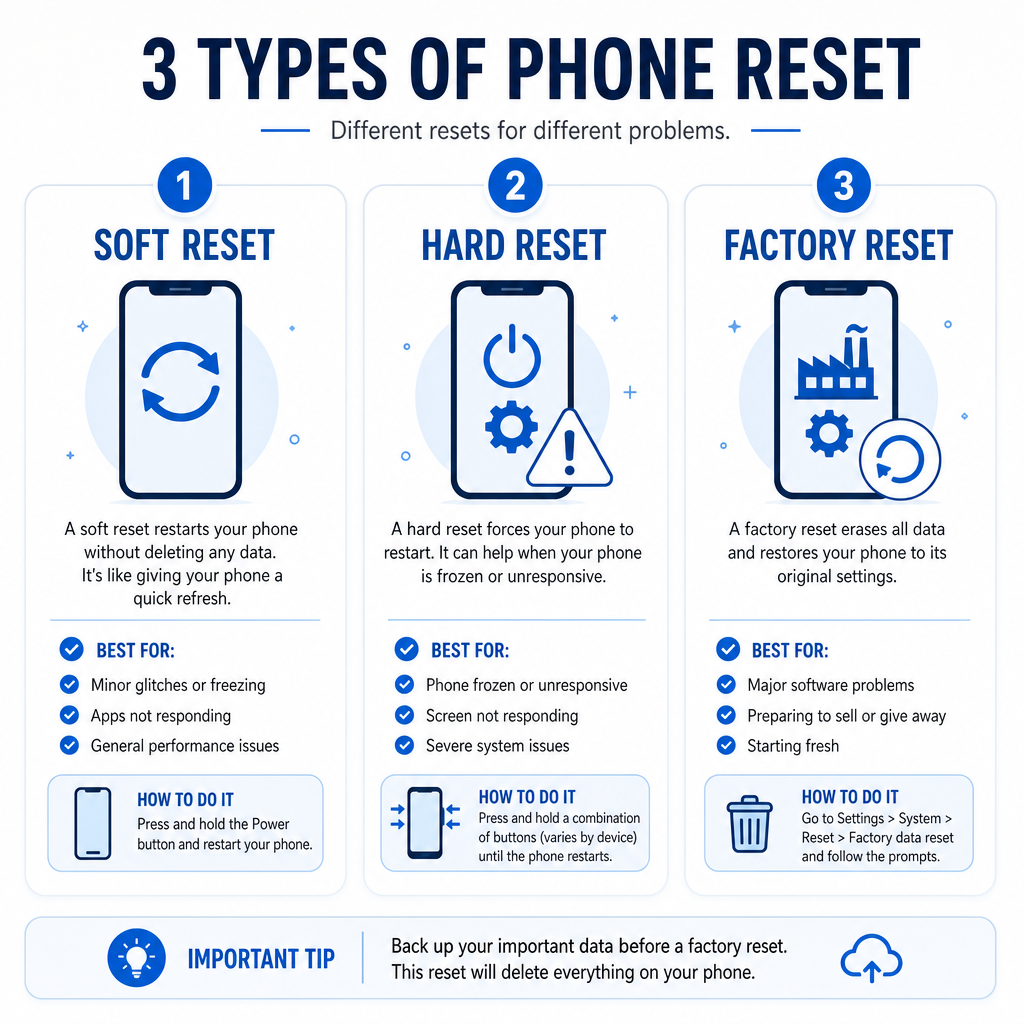
Tidak semua reset itu sama. Berikut penjelasan lengkap tentang tiga jenis reset yang paling umum dilakukan pada smartphone:
1. Soft Reset (Restart Normal)
Soft reset adalah proses mematikan dan menghidupkan kembali HP secara normal. Ini adalah jenis reset paling ringan dan tidak akan menghapus data apapun di HP-mu. Soft reset cocok digunakan ketika:
- HP mulai lambat atau lag sesekali
- Aplikasi tertentu tidak merespons
- HP freeze atau hang sementara
- Ingin menyegarkan sistem setelah update aplikasi
2. Hard Reset (Force Restart)
Hard reset adalah proses memaksa HP untuk restart ketika layar tidak merespons atau HP benar-benar hang. Cara ini juga tidak menghapus data, tetapi sebaiknya hanya dilakukan dalam kondisi darurat. Hard reset menggunakan kombinasi tombol fisik tertentu yang berbeda di setiap merek HP.
3. Factory Reset (Reset Pabrik)
Factory reset adalah proses mengembalikan HP ke pengaturan pabrik seperti saat pertama kali dibeli. Ini akan menghapus semua data, aplikasi, foto, kontak, dan pengaturan yang ada di memori internal. Factory reset cocok digunakan ketika:
- HP sangat lemot dan sudah tidak tertolong lagi
- Akan menjual atau memberikan HP ke orang lain
- HP terkena malware atau virus
- Masalah sistem yang tidak bisa diselesaikan dengan cara lain
- Ingin memulai dari awal dengan HP yang bersih
Hal-Hal Penting Sebelum Factory Reset
Sebelum memutuskan untuk melakukan factory reset, ada beberapa hal penting yang harus kamu perhatikan agar proses reset berjalan lancar dan tidak menimbulkan masalah baru:
- Charge baterai minimal 50%: Proses factory reset membutuhkan waktu dan energi yang cukup. Jika baterai habis di tengah proses, HP bisa mengalami bootloop atau kerusakan sistem yang lebih serius.
- Catat akun dan password: Setelah factory reset, kamu harus login ulang ke semua akun. Catat email, password, dan akun-akun penting sebelum memulai.
- Keluarkan kartu SIM dan microSD: Meskipun factory reset biasanya tidak menghapus data di kartu SD, lebih aman untuk melepasnya terlebih dahulu untuk mencegah hal-hal yang tidak diinginkan.
- Matikan proteksi akun: Untuk Android, logout dari akun Google di Settings > Accounts. Untuk iPhone, matikan Find My iPhone di Settings > [nama] > iCloud > Find My iPhone. Langkah ini mencegah HP terkunci setelah reset.
- Pastikan koneksi internet stabil: Setelah reset, HP perlu download update dan restore data dari cloud. Koneksi yang lambat bisa membuat proses ini sangat lama.
Backup Data Sebelum Factory Reset
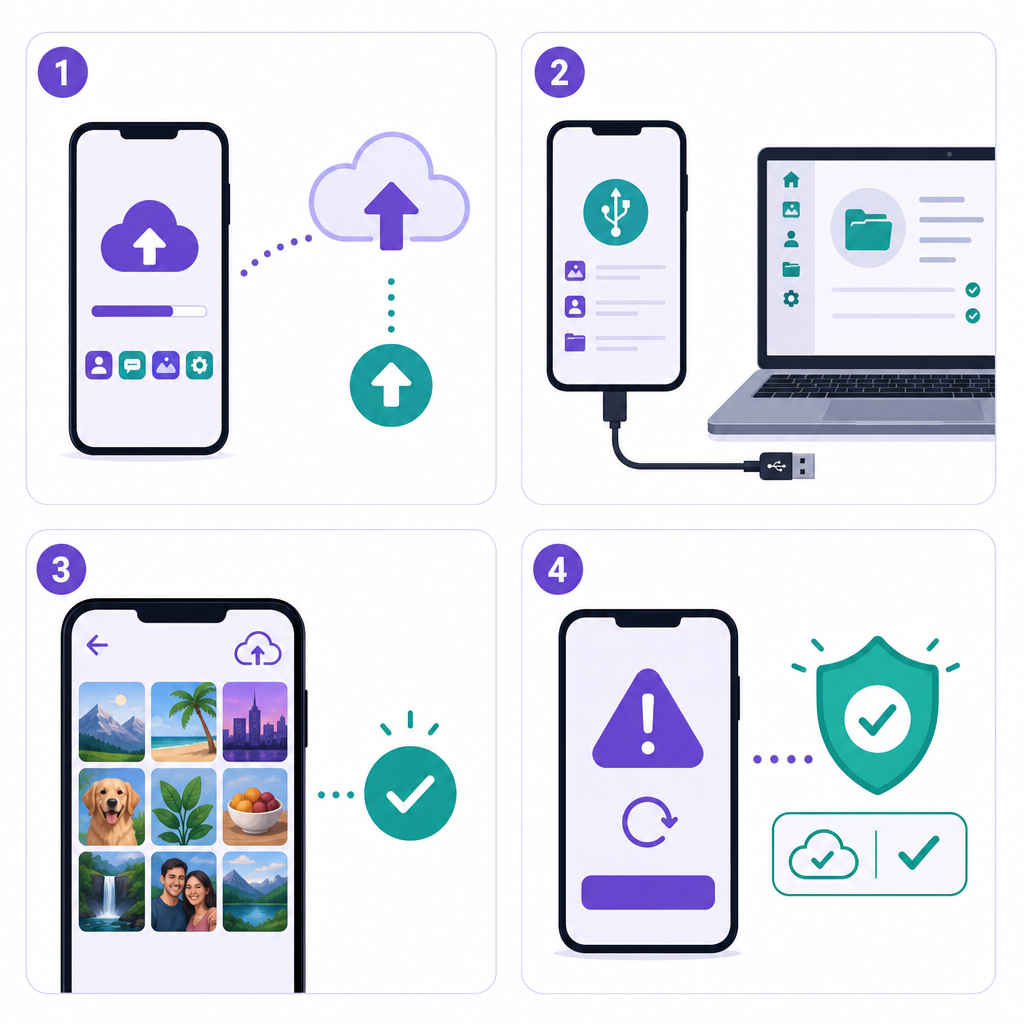
Ini adalah langkah yang paling penting dan tidak boleh dilewatkan sebelum melakukan factory reset. Semua data di memori internal akan hilang permanen setelah factory reset, jadi pastikan kamu sudah mem-backup semuanya.
Backup di Android
- Google Drive: Buka Settings > Google > Backup > aktifkan Backup by Google One > tap “Back up now”
- Foto dan video: Buka Google Photos > tap ikon profil > aktifkan Backup
- Kontak: Pastikan sinkronisasi kontak Google aktif di Settings > Accounts > Google
- WhatsApp: Buka WhatsApp > Settings > Chats > Chat Backup > tap “Back Up”
- File penting: Salin ke komputer via kabel USB atau upload ke cloud storage
- Catatan: Jangan lupa catat password akun-akun penting karena akan logout setelah reset
Backup di iPhone
- iCloud: Buka Settings > [nama kamu] > iCloud > iCloud Backup > tap “Back Up Now”
- Komputer: Hubungkan ke Mac (Finder) atau PC (iTunes) > pilih “Back Up Now”
- Foto: Pastikan iCloud Photos aktif di Settings > [nama] > iCloud > Photos
- WhatsApp: Sama seperti Android, buka Settings > Chats > Chat Backup
- Catatan: Pastikan proses backup benar-benar selesai sebelum mulai reset
Cara Soft Reset dan Hard Reset
Soft Reset Android
Tekan dan tahan tombol Power selama beberapa detik hingga muncul menu power. Pilih “Restart” atau “Reboot”. Jika tidak ada opsi restart, pilih “Power off” lalu hidupkan kembali setelah HP benar-benar mati.
Hard Reset Android
Tekan dan tahan tombol Power + Volume Down secara bersamaan selama 10-20 detik hingga HP restart sendiri. Pada beberapa merek seperti Samsung, gunakan kombinasi Power + Volume Down. Pada Xiaomi, bisa juga menggunakan Power + Volume Up.
Soft Reset iPhone
Untuk iPhone dengan Face ID (iPhone X dan yang lebih baru): Tekan dan tahan tombol Power + Volume Up atau Volume Down secara bersamaan hingga muncul slider “slide to power off”. Geser slider untuk mematikan, lalu hidupkan kembali.
Untuk iPhone dengan tombol Home (iPhone 8 ke bawah): Tekan dan tahan tombol Power hingga muncul slider, geser untuk mematikan, lalu hidupkan kembali.
Hard Reset iPhone
iPhone 8, iPhone X, dan yang lebih baru: Tekan Volume Up, lalu tekan Volume Down, lalu tekan dan tahan tombol Power hingga layar menjadi hitam dan muncul logo Apple.
iPhone 7 dan 7 Plus: Tekan dan tahan tombol Power + Volume Down secara bersamaan selama minimal 10 detik hingga muncul logo Apple.
iPhone 6s dan yang lebih lama: Tekan dan tahan tombol Power + Home secara bersamaan selama minimal 10 detik hingga muncul logo Apple.
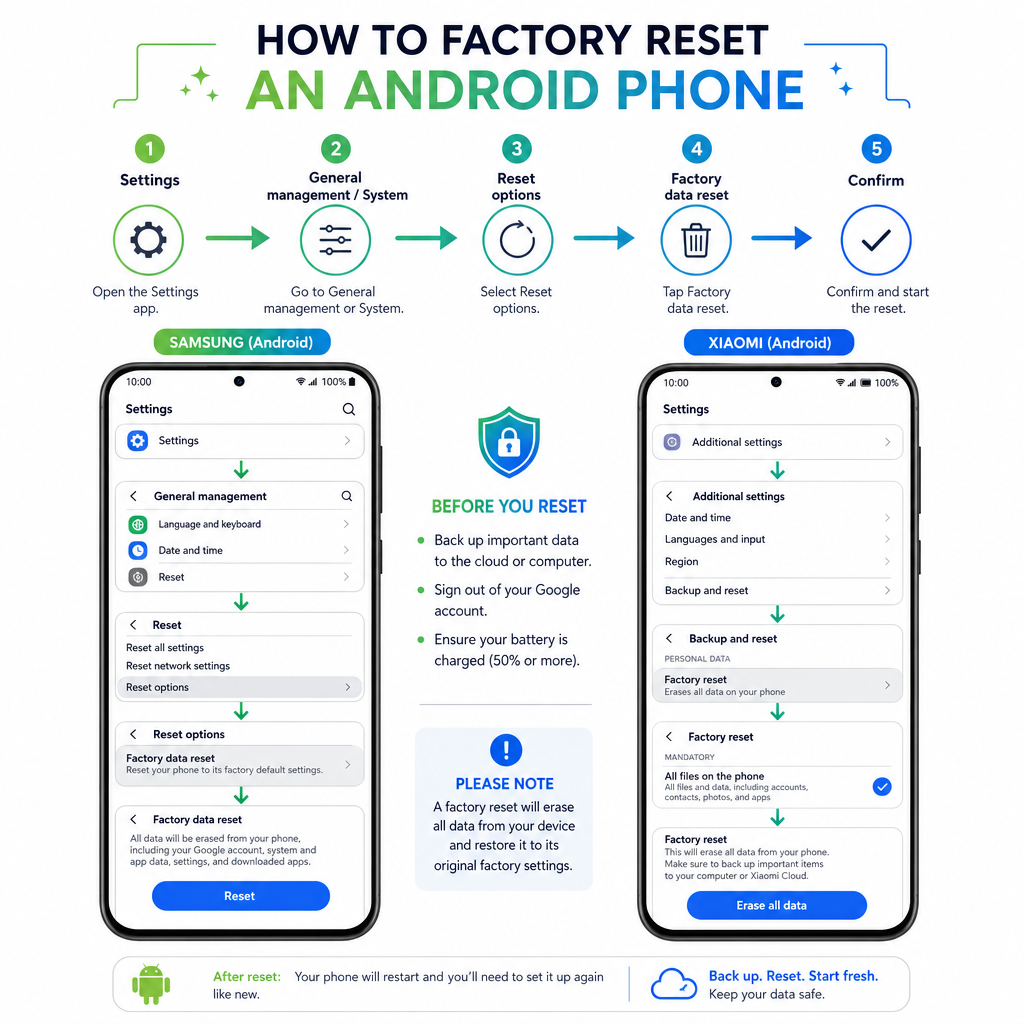
Cara Factory Reset HP Android
Factory Reset via Settings (Cara Paling Mudah)
Ini adalah cara paling mudah dan direkomendasikan untuk semua pengguna. Pastikan HP sudah di-charge minimal 50% sebelum memulai proses ini.
Samsung Galaxy: Buka Settings > General Management > Reset > Factory data reset > tap “Reset” > masukkan password/PIN > tap “Delete all”.
Xiaomi (MIUI/HyperOS): Buka Settings > About phone > Factory reset > tap “Erase all data” > konfirmasi dengan password Mi Account atau PIN.
OPPO/Realme (ColorOS): Buka Settings > Additional Settings > Back up and Reset > Erase all data (factory reset) > tap “Erase All Data” > masukkan password.
Vivo (OriginOS/Funtouch OS): Buka Settings > System > Backup & Reset > Factory data reset > tap “Reset Phone” > masukkan password.
Infinix/TECNO (XOS/HiOS): Buka Settings > System > Reset > Factory data reset > tap “Reset Phone” > konfirmasi.
Factory Reset via Recovery Mode (Ketika Tidak Bisa Masuk Menu)
Recovery mode berguna ketika HP tidak bisa masuk ke homescreen atau lupa password. Prosesnya sedikit lebih teknis tetapi sangat efektif.
Langkah umum untuk semua HP Android:
- Matikan HP sepenuhnya
- Tekan dan tahan kombinasi tombol Power + Volume Up secara bersamaan (beberapa HP menggunakan Power + Volume Up + Home)
- Tunggu hingga muncul logo merek, lalu lepaskan tombol Power (tetap tahan Volume Up)
- HP akan masuk ke menu Recovery Mode dengan tampilan hitam dan teks
- Gunakan tombol Volume untuk navigasi dan tombol Power untuk memilih
- Pilih “Wipe data/factory reset”
- Konfirmasi dengan memilih “Yes”
- Tunggu proses selesai, lalu pilih “Reboot system now”
Untuk Samsung: Setelah masuk Recovery Mode, kamu mungkin akan diminta memasukkan password atau akun Samsung yang terdaftar di HP. Ini adalah fitur keamanan Samsung yang bernama Factory Reset Protection (FRP).
Untuk Xiaomi: Setelah reset via Recovery Mode, kamu harus memasukkan password Mi Account saat setup awal. Jika lupa, bisa reset password Mi Account via website Xiaomi.
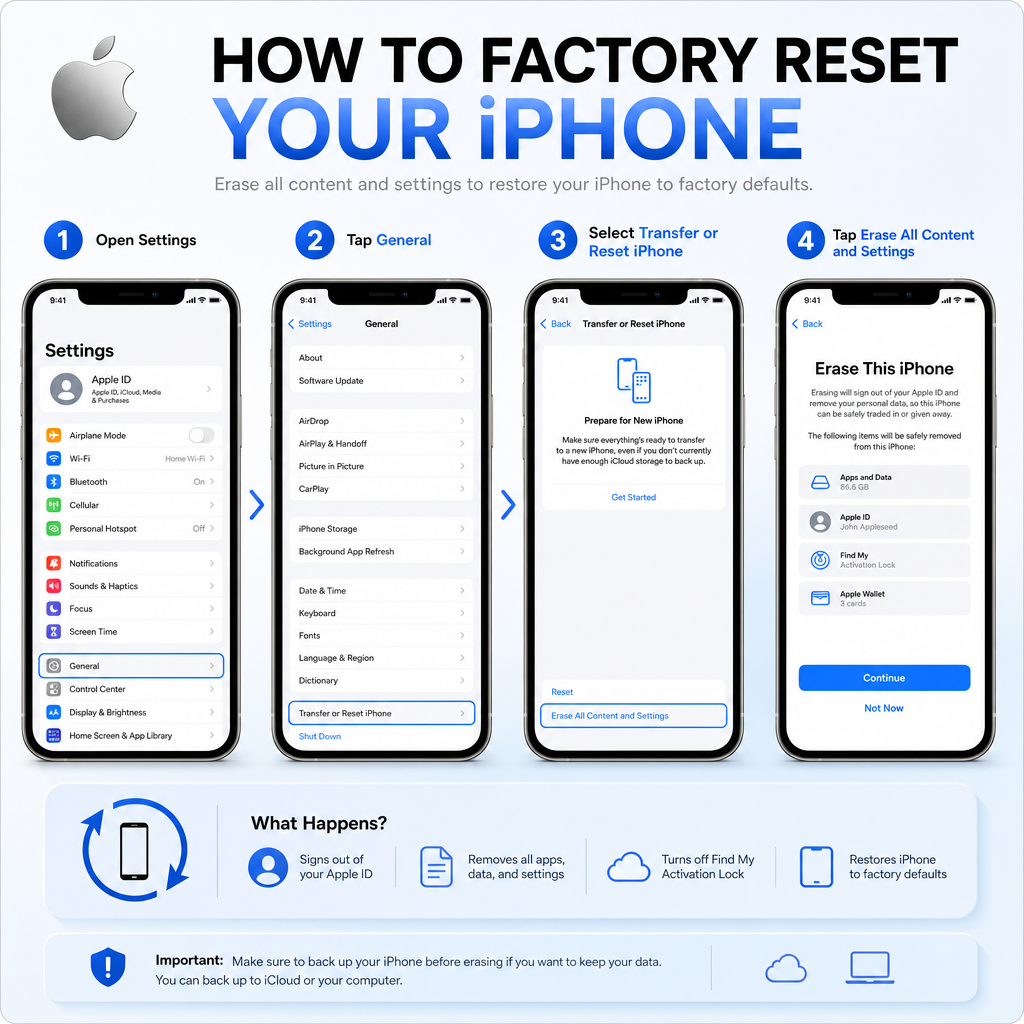
Cara Factory Reset iPhone
Factory Reset via Settings
Sebelum reset iPhone, pastikan kamu sudah mematikan fitur “Find My iPhone” dan logout dari iCloud jika akan menjual HP. Jika tidak, HP akan terkunci oleh Activation Lock.
Langkah-langkah: Buka Settings > General > Transfer or Reset iPhone > tap “Erase All Content and Settings” > tap “Continue” > masukkan password Apple ID > konfirmasi.
Proses ini akan menghapus semua data dan mengembalikan iPhone ke pengaturan pabrik. Tergantung jumlah data, prosesnya bisa memakan waktu 5-30 menit.
Factory Reset via Mac atau PC
Jika iPhone bermasalah dan tidak bisa masuk Settings, kamu bisa reset via komputer:
- Hubungkan iPhone ke Mac atau PC menggunakan kabel USB
- Di Mac dengan macOS Catalina atau lebih baru: buka Finder. Di PC atau Mac dengan macOS Mojave atau lebih lama: buka iTunes
- Pilih iPhone-mu dari sidebar
- Klik “Restore iPhone”
- Konfirmasi dan tunggu proses selesai
- iPhone akan restart dan masuk ke halaman setup awal
Reset iPhone Tanpa Password
Jika lupa password layar kunci iPhone, kamu bisa masuk ke Recovery Mode terlebih dahulu:
- Hubungkan iPhone ke komputer dengan kabel USB
- Lakukan hard reset tapi jangan lepaskan tombol Power setelah logo Apple muncul
- Tunggu hingga muncul layar dengan ikon komputer dan kabel (Recovery Mode)
- Di Finder/iTunes, pilih “Restore” ketika muncul opsi Restore atau Update
- Tunggu proses restore selesai
Catatan penting: Setelah reset, iPhone akan meminta Apple ID dan password yang terakhir terhubung dengan HP. Ini adalah fitur Activation Lock dari Apple yang tidak bisa dilewati. Pastikan kamu ingat akun Apple ID-mu.
Perbedaan Reset dan Format HP
Banyak orang keliru mengira reset dan format itu sama. Berikut perbedaannya:
Reset HP: Menghapus data pengguna dan mengembalikan pengaturan ke kondisi pabrik. Sistem operasi tetap ada dan berfungsi normal. Proses ini dilakukan melalui menu Settings atau Recovery Mode di HP.
Format HP: Menghapus seluruh partisi storage termasuk sistem operasi. Biasanya dilakukan melalui komputer dan memerlukan proses instal ulang OS setelahnya. Format jarang dilakukan pada smartphone karena bisa membuat HP tidak bisa dipakai sama sekali jika prosesnya gagal.
Untuk penggunaan sehari-hari, factory reset sudah lebih dari cukup untuk mengatasi masalah HP. Format hanya diperlukan dalam kasus khusus yang biasanya dilakukan oleh teknisi profesional.
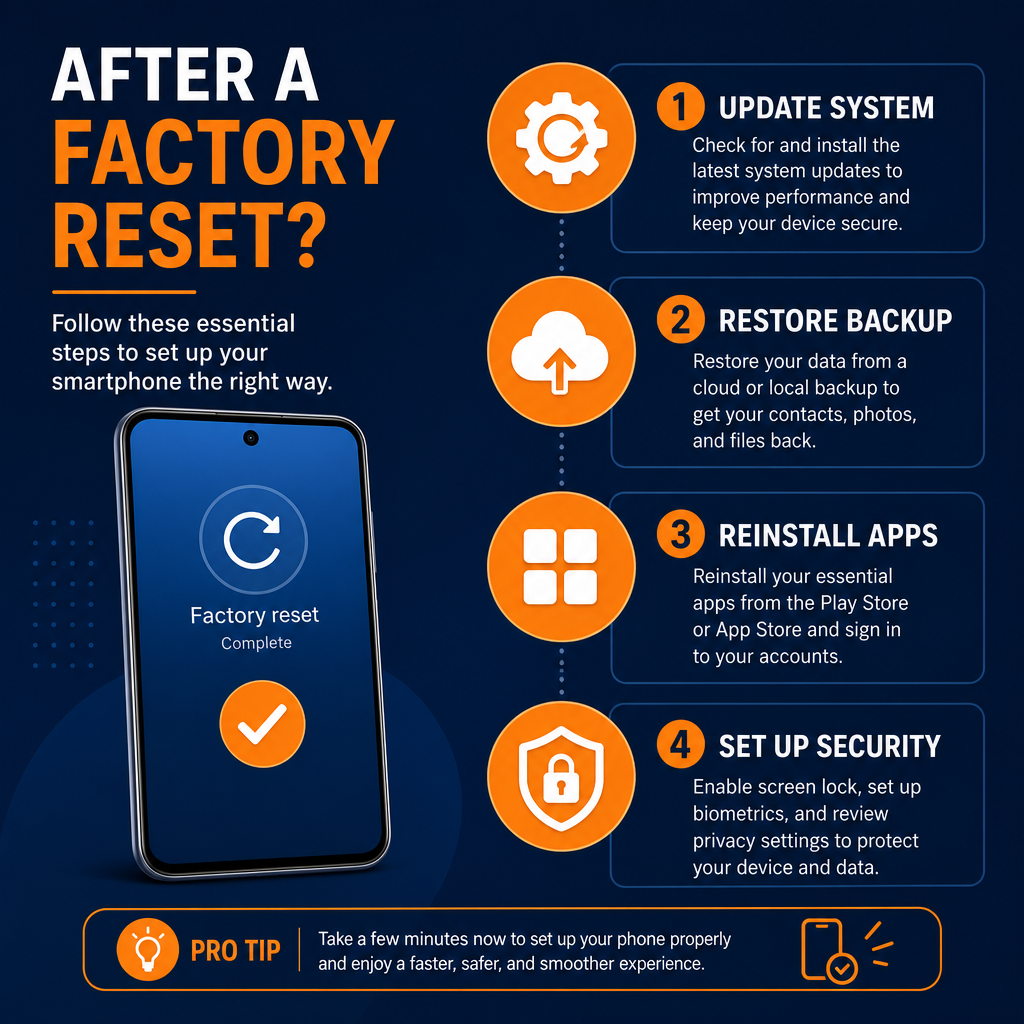
Tips Setelah Factory Reset
Setelah factory reset selesai, HP akan kembali seperti baru. Berikut hal-hal yang harus kamu lakukan setelah reset:
- Cek update sistem: Buka Settings > System/System Update > cek apakah ada update terbaru
- Restore backup: Login ke akun Google (Android) atau Apple ID (iPhone) untuk mengembalikan data dari backup
- Install ulang aplikasi penting: Buka Play Store/App Store dan install aplikasi yang kamu butuhkan
- Atur keamanan: Pasang PIN, password, atau sidik jari untuk mengamankan HP
- Cek performa: Gunakan HP beberapa jam untuk memastikan masalah sebelumnya sudah teratasi
- Atur ulang preferensi: Sesuaikan pengaturan seperti brightness, wallpaper, nada dering, dll
- Bersihkan cache aplikasi: Buka Settings > Apps > pilih aplikasi > Clear Cache untuk menjaga performa
Kapan Harus Bawa ke Service Center?
Factory reset bukanlah solusi untuk semua masalah. Ada beberapa kondisi di mana kamu harus membawa HP ke service center:
- HP tetap lemot atau sering restart sendiri setelah factory reset
- HP tidak bisa masuk Recovery Mode sama sekali
- Layar HP mati total tapi tombol dan suara masih berfungsi
- Proses factory reset gagal di tengah jalan atau HP stuck di logo boot
- HP terkena bootloop: menyala tapi terus restart berulang-ulang
- Muncul pesan error sistem yang tidak bisa diatasi
- Baterai HP cepat habis drastis setelah reset
- HP kehilangan fungsi dasar seperti WiFi, Bluetooth, atau sinyal setelah reset
Masalah-masalah di atas biasanya disebabkan oleh kerusakan hardware atau corrupted firmware yang tidak bisa diperbaiki hanya dengan factory reset. Teknisi profesional memiliki tools khusus seperti flashing firmware untuk menyelesaikan masalah tersebut.
Pertanyaan Umum Seputar Cara Reset HP
Apakah factory reset bisa menghapus virus?
Ya, factory reset bisa menghapus sebagian besar virus dan malware yang ada di HP karena proses ini menghapus semua data di memori internal termasuk file-file yang terinfeksi. Namun, beberapa jenis malware canggih bisa bertahan di partisi sistem. Jika setelah factory reset HP masih bermasalah, sebaiknya bawa ke service center untuk proses flashing firmware yang lebih menyeluruh.
Berapa lama proses factory reset?
Proses factory reset biasanya memakan waktu 5 hingga 15 menit tergantung pada jumlah data yang ada di HP dan spesifikasi perangkat. HP dengan prosesor lebih cepat dan penyimpanan lebih kecil akan menyelesaikan reset lebih cepat. Setelah reset selesai, proses setup awal bisa memakan waktu 10-30 menit lagi tergantung pada kecepatan internet untuk restore data.
Apakah data di kartu microSD ikut terhapus saat factory reset?
Tidak, factory reset hanya menghapus data di memori internal HP. Data di kartu microSD tetap aman dan tidak terpengaruh. Namun, untuk keamanan ekstra, sebaiknya lepaskan kartu microSD sebelum melakukan factory reset. Jika kamu ingin menghapus data di kartu SD juga, kamu bisa melakukannya secara terpisah melalui Settings > Storage > Format SD Card.
Apakah factory reset bisa dilakukan tanpa layar menyala?
Ya, bisa dilakukan melalui Recovery Mode menggunakan kombinasi tombol fisik. Tekan Power + Volume Up secara bersamaan saat HP mati untuk masuk ke Recovery Mode. Dari sana kamu bisa memilih “Wipe data/factory reset” menggunakan tombol Volume untuk navigasi dan tombol Power untuk memilih. Cara ini sangat berguna ketika layar HP rusak tetapi tombol-tombol masih berfungsi normal.
Apakah factory reset menghapus akun Google atau Apple ID?
Factory reset menghapus akun dari HP tetapi tidak menghapus akun itu sendiri. Kamu tetap bisa login kembali dengan email dan password yang sama setelah reset. Yang perlu diwaspadai adalah fitur Factory Reset Protection (FRP) di Android dan Activation Lock di iPhone, keduanya akan meminta verifikasi akun setelah reset untuk mencegah pencurian.
Kesimpulan
Cara reset HP adalah keterampilan dasar yang harus dikuasai oleh setiap pengguna smartphone. Mulai dari soft reset untuk masalah ringan hingga factory reset untuk masalah serius, setiap jenis reset punya fungsi dan cara yang berbeda.
Hal yang paling penting untuk diingat: selalu backup data sebelum melakukan factory reset. Proses backup hanya membutuhkan beberapa menit tapi bisa menyelamatkan foto, kontak, dan file penting yang tidak bisa digantikan.
Dengan mengikuti panduan lengkap di atas, kamu bisa melakukan reset HP dengan aman dan percaya diri, baik untuk HP Android maupun iPhone. Jika setelah reset masalah masih berlanjut, jangan ragu untuk membawa HP ke service center terdekat agar ditangani oleh teknisi profesional.
