

Cara memperbaiki laptop tidak selalu harus dimulai dengan membawa perangkat ke service center. Dalam banyak kasus, masalah seperti laptop lambat, baterai cepat habis, suara hilang, blue screen, sampai laptop tidak mau menyala masih bisa ditangani sendiri dengan langkah troubleshooting yang aman dan terukur. Berdasarkan pengalaman teknisi dan pola kasus yang sering muncul, sekitar 60% masalah laptop bisa diperbaiki sendiri tanpa harus ke service center, asalkan pengguna tahu urutan pengecekan yang benar. Artikel ini membahas panduan lengkap cara memperbaiki laptop dari sisi software, hardware ringan, perawatan, sampai tanda kapan Anda harus berhenti mencoba dan menyerahkan perangkat ke teknisi profesional.
Laptop adalah perangkat kerja yang kompleks karena menggabungkan banyak komponen dalam ruang yang sangat sempit. Di dalamnya ada prosesor, RAM, SSD atau HDD, motherboard, baterai, kipas pendingin, speaker, keyboard, layar, modul WiFi, serta sistem operasi yang semuanya saling bergantung. Satu gangguan kecil, misalnya driver rusak atau debu menumpuk di kipas, bisa membuat laptop terasa sangat lambat, panas, bahkan mati mendadak. Karena itu, memperbaiki laptop tidak cukup hanya menebak penyebabnya. Anda perlu melakukan diagnosis bertahap, mulai dari gejala, kemungkinan penyebab, lalu tindakan yang paling aman.
Dalam panduan ini, pembahasan dibuat praktis dan bisa diikuti oleh pengguna rumahan, pelajar, mahasiswa, pekerja kantor, sampai pemilik usaha kecil. Fokusnya adalah troubleshooting yang relatif aman dilakukan sendiri, seperti mengecek Task Manager, membersihkan aplikasi startup, menghapus bloatware, mengecek kesehatan storage dengan CrystalDiskInfo, menjalankan Windows Memory Diagnostic, melakukan kalibrasi baterai, masuk Safe Mode, memakai System Restore, hingga menggunakan fitur Reset PC. Untuk tindakan hardware ringan seperti membersihkan debu dengan compressed air atau melepas RAM, tetap ada batas aman yang perlu diperhatikan.
Masalah Laptop Paling Umum dan Penyebabnya
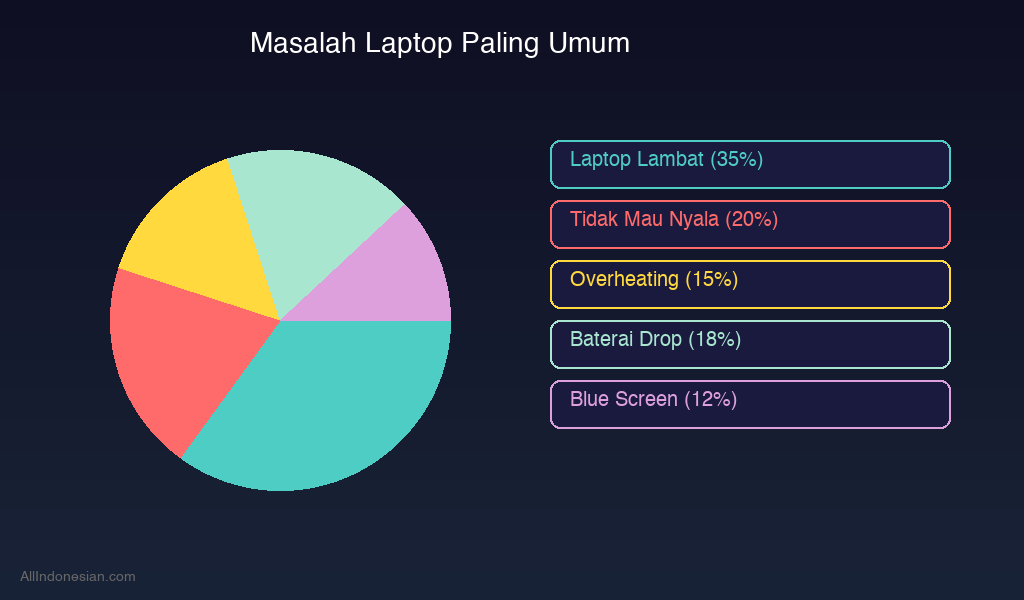
Sebelum masuk ke langkah perbaikan, penting untuk memahami jenis masalah laptop yang paling sering terjadi. Berdasarkan kategori kasus umum, masalah laptop lambat menempati porsi sekitar 35%, laptop tidak mau nyala sekitar 20%, baterai drop sekitar 18%, overheating sekitar 15%, dan Blue Screen of Death atau BSOD sekitar 12%. Angka ini menunjukkan bahwa sebagian besar keluhan sebenarnya berkaitan dengan performa, daya, suhu, penyimpanan, dan kestabilan sistem operasi.
Laptop lambat biasanya disebabkan oleh kombinasi beberapa faktor. Penyebab paling umum adalah terlalu banyak aplikasi berjalan saat startup, RAM tidak mencukupi, storage HDD yang sudah tua, kapasitas drive C hampir penuh, bloatware bawaan pabrikan, malware, serta Windows Update yang menumpuk. Untuk laptop yang masih memakai HDD, proses booting bisa terasa sangat lama karena kecepatan baca tulisnya jauh lebih rendah dibanding SSD. Upgrade dari HDD ke SSD dapat mempercepat boot time hingga 5x lipat, terutama pada laptop lama dengan prosesor generasi menengah.
Laptop tidak mau nyala bisa disebabkan oleh masalah charger, baterai, tombol power, RAM yang longgar, adaptor rusak, port charging bermasalah, atau kerusakan motherboard. Gejalanya juga berbeda-beda. Ada laptop yang benar-benar mati total tanpa lampu indikator, ada yang lampu power menyala tetapi layar tetap gelap, ada yang kipas berputar sebentar lalu mati, dan ada juga yang menyala tetapi tidak masuk Windows. Setiap gejala membutuhkan langkah diagnosis yang berbeda.
Baterai drop sering terjadi pada laptop yang sudah dipakai lebih dari 2 sampai 4 tahun. Baterai lithium-ion memiliki siklus pengisian terbatas. Setelah ratusan cycle count, kapasitas maksimalnya akan menurun. Misalnya baterai awalnya mampu bertahan 6 jam, setelah beberapa tahun bisa turun menjadi 1 sampai 2 jam saja. Selain faktor usia, baterai cepat habis juga bisa disebabkan oleh brightness terlalu tinggi, banyak aplikasi background, mode performance aktif terus, driver bermasalah, atau kalibrasi indikator baterai yang tidak akurat.
Overheating atau panas berlebih terjadi ketika sistem pendingin tidak mampu membuang panas dari prosesor dan GPU secara efektif. Penyebabnya bisa debu menumpuk di heatsink, kipas lemah, ventilasi tertutup, thermal paste mengering, atau laptop sering dipakai di atas kasur dan permukaan kain. Thermal paste idealnya diganti setiap 2 sampai 3 tahun, terutama jika laptop sering dipakai untuk gaming, editing video, desain 3D, atau pekerjaan berat lain.
BSOD atau Blue Screen of Death biasanya berkaitan dengan driver, RAM, storage, file sistem Windows, atau konflik hardware. Saat BSOD muncul, Windows biasanya menampilkan error code seperti MEMORY_MANAGEMENT, CRITICAL_PROCESS_DIED, PAGE_FAULT_IN_NONPAGED_AREA, atau INACCESSIBLE_BOOT_DEVICE. Error code ini penting dicatat karena menjadi petunjuk awal untuk menentukan apakah masalahnya ada di RAM, driver, storage, atau sistem operasi.
Cara Memperbaiki Laptop yang Lambat
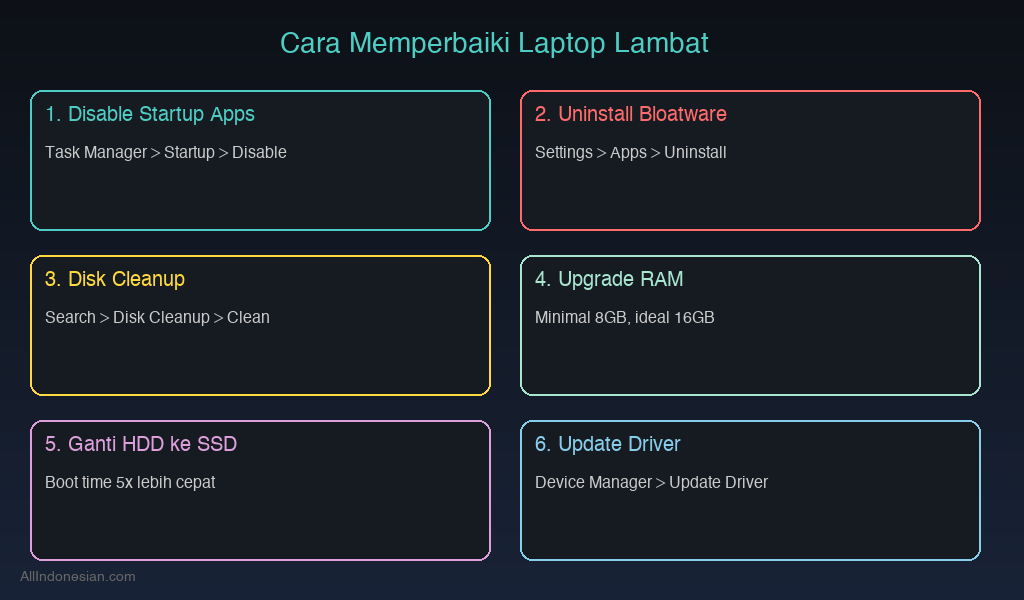
Laptop lambat adalah keluhan paling umum, sekitar 35% dari total masalah yang sering ditemui. Gejalanya bisa berupa booting lama, aplikasi terbuka lambat, browser sering not responding, kipas terus berputar kencang, kursor patah-patah, atau laptop membutuhkan waktu beberapa menit hanya untuk masuk desktop. Langkah pertama yang harus dilakukan adalah membedakan apakah lambat terjadi karena software, hardware, atau kombinasi keduanya.
Mulailah dengan membuka Task Manager menggunakan shortcut Ctrl+Shift+Esc. Di tab Processes, perhatikan penggunaan CPU, Memory, Disk, dan Network. Jika Disk sering 100% padahal Anda tidak membuka aplikasi berat, kemungkinan storage, terutama HDD, menjadi bottleneck. Jika Memory atau RAM berada di atas 85% terus-menerus, laptop kekurangan RAM. Jika CPU tinggi karena satu aplikasi tertentu, aplikasi tersebut bisa menjadi penyebab utama. Task Manager adalah alat diagnosis paling cepat karena sudah tersedia di Windows dan bisa memberi gambaran kondisi sistem dalam hitungan detik.
Selanjutnya, cek kapasitas drive C. Usahakan drive sistem memiliki ruang kosong minimal 15% sampai 20% dari total kapasitas. Jika SSD 256GB hanya tersisa 5GB, Windows akan kesulitan membuat file sementara, update, cache, dan virtual memory. Akibatnya laptop terasa lambat walaupun spesifikasi sebenarnya masih layak. Hapus file tidak penting, bersihkan folder Downloads, pindahkan foto dan video besar ke external HDD, lalu jalankan Disk Cleanup atau Storage Sense.
Periksa juga apakah ada malware atau adware. Tanda umum laptop terinfeksi adalah browser membuka tab sendiri, muncul iklan aneh, halaman pencarian berubah, laptop lambat saat internet aktif, atau ada aplikasi tidak dikenal di daftar program. Gunakan Windows Security yang sudah tersedia di Windows 10 dan Windows 11. Jalankan Full Scan, bukan hanya Quick Scan, jika gejalanya cukup parah. Untuk pengguna yang sering mengunduh file dari internet, kebiasaan ini sangat penting.
Bersihkan Startup dan Bloatware
Banyak laptop baru datang dengan bloatware, yaitu aplikasi bawaan yang jarang dipakai tetapi berjalan di background. Contohnya aplikasi trial antivirus, software promosi, game bawaan, updater vendor, atau utilitas yang fungsinya tidak terlalu penting. Bloatware membuat proses startup lebih berat, memakai RAM, dan kadang mengirim notifikasi yang mengganggu. Membersihkannya adalah salah satu cara memperbaiki laptop lambat yang paling aman dan efektif.
Untuk menonaktifkan aplikasi startup, tekan Ctrl+Shift+Esc untuk membuka Task Manager, lalu masuk ke tab Startup atau Startup apps. Perhatikan kolom Startup impact. Aplikasi dengan status High sebaiknya dievaluasi. Anda bisa menonaktifkan aplikasi seperti launcher game, cloud sync yang tidak dipakai, aplikasi meeting yang tidak selalu dibutuhkan, updater printer, atau software bawaan pabrikan. Jangan menonaktifkan driver touchpad, audio, graphics, atau security penting jika Anda tidak yakin.
Setelah itu, buka Settings, Apps, Installed apps. Urutkan berdasarkan ukuran atau tanggal instalasi. Hapus aplikasi yang tidak dipakai, terutama trial software, toolbar, aplikasi pembersih yang mencurigakan, dan program lama yang sudah tidak relevan. Untuk laptop kantor, pastikan tidak menghapus aplikasi yang diwajibkan perusahaan. Jika ragu, catat nama aplikasinya lalu cari informasi terlebih dahulu.
Membersihkan startup bisa memberi dampak nyata. Pada laptop dengan RAM 4GB atau 8GB, mengurangi 5 sampai 10 aplikasi background dapat membuat booting lebih cepat dan desktop lebih responsif. Jika sebelumnya laptop membutuhkan 3 menit untuk siap digunakan setelah login, setelah startup dirapikan waktunya bisa turun menjadi sekitar 1 menit sampai 90 detik, tergantung jenis storage dan jumlah aplikasi.
Upgrade RAM dan SSD
Jika pembersihan software belum cukup, perhatikan spesifikasi hardware. Untuk Windows 11, RAM minimal yang realistis adalah 8GB, walaupun secara teknis beberapa sistem bisa berjalan dengan konfigurasi lebih rendah. Idealnya, laptop modern memakai RAM 16GB, terutama jika digunakan untuk membuka banyak tab browser, Microsoft Office, Zoom, aplikasi akuntansi, editing foto ringan, atau multitasking harian. RAM 4GB saat ini sudah sangat terbatas untuk Windows 10 dan Windows 11.
Upgrade RAM membantu ketika penggunaan memory sering tinggi. Misalnya Anda membuka Chrome dengan 15 tab, WhatsApp Desktop, Microsoft Word, Excel, dan aplikasi meeting, RAM 8GB bisa cepat penuh. Saat RAM penuh, Windows memakai virtual memory di storage. Jika storage masih HDD, laptop akan terasa sangat lambat. Dengan RAM 16GB, sistem memiliki ruang lebih longgar sehingga perpindahan antar aplikasi lebih mulus.
Selain RAM, upgrade paling terasa adalah mengganti HDD ke SSD. SSD mampu mempercepat boot time hingga 5x lipat dibanding HDD. Laptop yang sebelumnya booting 2 sampai 4 menit dengan HDD bisa masuk desktop dalam 20 sampai 45 detik setelah memakai SSD, tergantung spesifikasi lain. Aplikasi seperti browser, Word, Excel, dan File Explorer juga terbuka lebih cepat. Untuk laptop lama dengan prosesor Intel Core i3, i5, atau AMD Ryzen generasi awal, upgrade SSD sering memberi efek seperti memakai laptop baru.
Sebelum upgrade, cek jenis slot laptop Anda. Ada laptop yang memakai SSD SATA 2,5 inci, ada yang memakai M.2 SATA, dan ada yang mendukung M.2 NVMe. Jangan asal membeli SSD karena bentuk M.2 belum tentu kompatibel dengan protokol laptop. Cek manual resmi, situs pabrikan, atau gunakan aplikasi seperti CPU-Z dan informasi model laptop. Jika tidak yakin membuka casing sendiri, Anda bisa membeli komponen lalu meminta teknisi memasangnya agar risiko patah klip, kabel fleksibel lepas, atau baut dol lebih kecil.
Cara Memperbaiki Laptop yang Tidak Mau Nyala
Laptop tidak mau nyala termasuk masalah serius dan menyumbang sekitar 20% kasus umum. Namun, tidak semua kondisi mati berarti motherboard rusak. Banyak kasus terjadi karena charger bermasalah, baterai error, listrik statis, RAM longgar, atau sistem gagal melakukan power cycle. Langkah pertama adalah mengamati tanda-tandanya. Apakah lampu indikator charger menyala, apakah ada suara kipas, apakah keyboard backlight hidup, apakah layar benar-benar gelap, atau apakah laptop sempat menyala lalu mati lagi.
Mulailah dari charger. Pastikan stop kontak berfungsi dengan mencoba perangkat lain. Periksa kabel adaptor, konektor, dan port charging. Jika adaptor memiliki lampu indikator, lihat apakah lampunya menyala stabil. Charger laptop umumnya memiliki output 19V atau 20V, tergantung merek dan model. Jika charger drop, laptop bisa tidak mengisi daya walaupun terlihat terpasang. Gunakan charger asli atau charger pengganti dengan voltase, ampere, dan konektor yang sesuai.
Jika laptop memiliki baterai removable, matikan perangkat, cabut charger, lepas baterai, lalu tahan tombol power selama 30 detik. Langkah ini membantu membuang sisa listrik statis. Setelah itu pasang charger tanpa baterai, lalu coba nyalakan. Jika menyala, kemungkinan baterai bermasalah. Jika laptop memakai baterai tanam, cabut charger lalu tahan tombol power 30 detik. Beberapa model memiliki lubang reset kecil di bagian bawah yang bisa ditekan dengan pin selama beberapa detik, tetapi pastikan membaca petunjuk pabrikan terlebih dahulu.
Jika lampu power menyala tetapi layar gelap, coba hubungkan laptop ke monitor eksternal melalui HDMI. Jika tampilan muncul di monitor eksternal, masalah mungkin ada pada layar laptop, kabel fleksibel LCD, atau backlight. Jika tidak muncul sama sekali, bisa jadi RAM, GPU, BIOS, atau motherboard bermasalah. Untuk laptop dengan RAM yang bisa dilepas, buka cover bawah dengan hati-hati, lepas RAM, bersihkan pin menggunakan penghapus putih yang bersih atau kain microfiber kering, lalu pasang kembali. Jika ada 2 keping RAM, coba satu per satu.
Perhatikan juga bunyi beep atau pola kedipan LED. Beberapa laptop memberikan kode error melalui kedipan lampu Caps Lock atau Num Lock. Misalnya kedipan berulang bisa menandakan masalah RAM, BIOS, atau motherboard. Catat pola kedipan, jumlahnya, dan merek laptop, lalu cari arti kode tersebut di situs dukungan resmi. Jangan langsung menyimpulkan motherboard mati tanpa membaca kode diagnostik.
Jika laptop sempat menampilkan logo lalu restart terus, kemungkinan masalahnya ada di Windows, storage, atau update yang gagal. Masuk ke Windows Recovery Environment dengan mematikan paksa saat proses boot sebanyak 2 sampai 3 kali, lalu pilih Troubleshoot. Dari sana Anda bisa mencoba Startup Repair, Safe Mode, System Restore, atau Uninstall Updates. Jika data penting ada di drive internal, jangan terburu-buru melakukan Reset PC sebelum backup.
Cara Mengatasi Blue Screen of Death (BSOD)
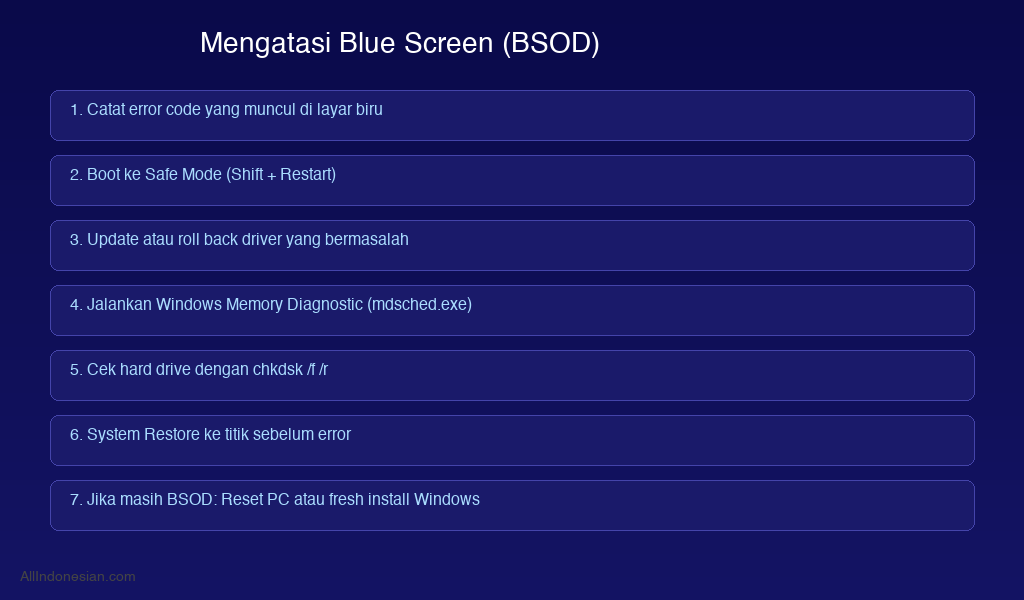
Blue Screen of Death atau BSOD adalah mekanisme Windows untuk menghentikan sistem ketika terjadi kesalahan kritis. Walaupun terlihat menakutkan, BSOD sering kali masih bisa diperbaiki. Kuncinya adalah mencatat error code yang muncul di layar. Jangan hanya mengatakan laptop blue screen, karena error code sangat menentukan arah diagnosis. Contoh error code yang sering muncul adalah MEMORY_MANAGEMENT, DRIVER_IRQL_NOT_LESS_OR_EQUAL, SYSTEM_SERVICE_EXCEPTION, CRITICAL_PROCESS_DIED, dan INACCESSIBLE_BOOT_DEVICE.
Jika BSOD terjadi setelah instal driver, update Windows, atau memasang aplikasi tertentu, kemungkinan penyebabnya adalah konflik software atau driver. Masuk ke Safe Mode, lalu uninstall driver atau aplikasi terakhir yang dipasang. Safe Mode menjalankan Windows dengan driver minimum, sehingga cocok untuk memperbaiki sistem yang tidak stabil. Untuk masuk Safe Mode, buka Windows Recovery, pilih Troubleshoot, Advanced options, Startup Settings, lalu tekan Restart dan pilih opsi Safe Mode.
Update driver dari sumber resmi. Untuk driver GPU, gunakan situs NVIDIA, AMD, Intel, atau halaman dukungan merek laptop. Untuk driver chipset, WiFi, audio, dan touchpad, sebaiknya gunakan halaman resmi pabrikan laptop. Hindari aplikasi driver updater abal-abal karena sering memasang driver yang tidak cocok. Driver yang salah bisa menyebabkan BSOD berulang, suara hilang, WiFi tidak stabil, atau performa menurun.
Jika error mengarah ke memory, jalankan Windows Memory Diagnostic. Caranya tekan tombol Windows, ketik Windows Memory Diagnostic, lalu pilih Restart now and check for problems. Laptop akan restart dan melakukan pengecekan RAM. Jika ditemukan error, coba lepas dan pasang ulang RAM. Jika masih error, tes satu keping RAM secara bergantian jika laptop memiliki lebih dari satu modul. RAM rusak bisa menyebabkan BSOD acak, aplikasi crash, file corrupt, dan laptop restart mendadak.
Storage juga perlu dicek. Gunakan CrystalDiskInfo untuk membaca status kesehatan HDD atau SSD. Jika status menunjukkan Caution atau Bad, segera backup data. Tanda storage bermasalah antara lain booting sangat lama, file sering corrupt, Windows sering freeze, bunyi klik pada HDD, atau muncul error disk saat startup. Jangan menunda backup karena kerusakan storage bisa memburuk dalam hitungan hari.
Selain itu, jalankan perintah perbaikan sistem melalui Command Prompt sebagai administrator. Anda bisa menggunakan pemeriksaan file sistem seperti System File Checker dan Deployment Image Servicing and Management. Namun, jika Anda tidak terbiasa dengan command, gunakan opsi yang lebih aman seperti Startup Repair, System Restore, atau Reset PC. System Restore berguna jika sebelumnya restore point aktif, karena sistem bisa dikembalikan ke kondisi sebelum error terjadi tanpa menghapus file pribadi.
Cara Mengatasi Laptop Overheating
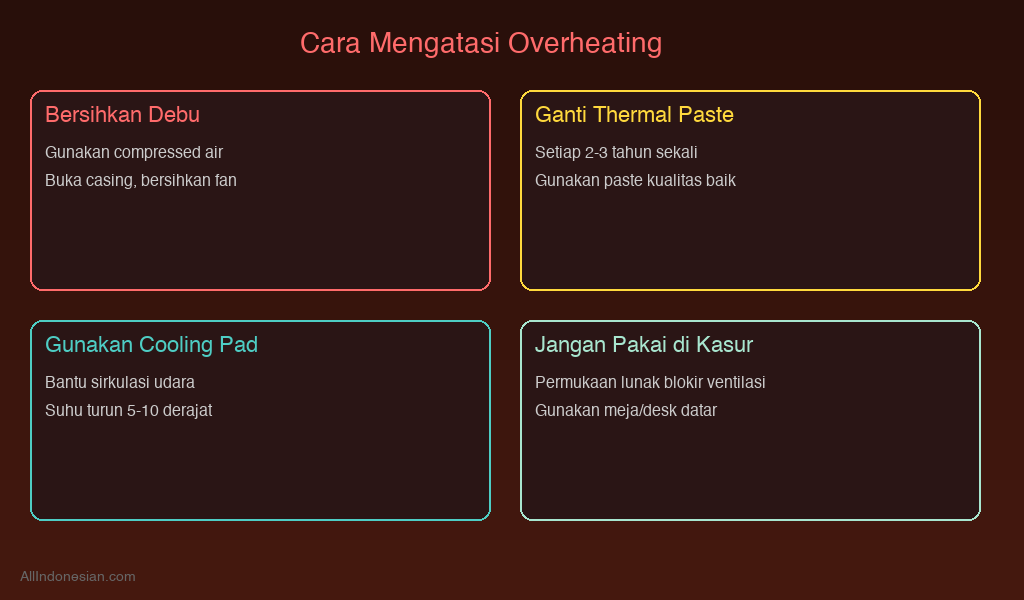
Overheating menyumbang sekitar 15% masalah laptop yang sering ditemui. Gejalanya meliputi kipas berisik terus-menerus, bodi sangat panas, performa turun saat dipakai berat, laptop mati mendadak, game patah-patah setelah beberapa menit, atau suhu CPU sering di atas 90 derajat Celsius. Laptop modern memang dirancang tahan suhu tinggi, tetapi panas berlebih dalam jangka panjang dapat mempercepat kerusakan komponen.
Langkah paling sederhana adalah memastikan ventilasi tidak tertutup. Jangan memakai laptop di atas kasur, bantal, selimut, atau permukaan kain karena lubang udara di bagian bawah bisa tertutup. Gunakan meja datar atau laptop stand. Jika perlu, pakai cooling pad, meskipun efeknya bervariasi. Cooling pad biasanya membantu menurunkan suhu sekitar 3 sampai 8 derajat Celsius, tergantung desain laptop dan aliran udara.
Bersihkan debu menggunakan compressed air. Matikan laptop, cabut charger, lalu semprotkan udara bertekanan pendek-pendek ke area ventilasi. Jangan menyemprot terlalu lama dalam satu titik karena bisa membuat kipas berputar terlalu kencang. Jika memungkinkan, tahan kipas agar tidak berputar bebas saat dibersihkan. Debu yang menumpuk di heatsink dapat membentuk lapisan seperti karpet tipis yang menghambat pembuangan panas.
Untuk laptop yang sudah berusia 2 sampai 3 tahun, pertimbangkan mengganti thermal paste. Thermal paste berfungsi mengisi celah mikroskopis antara prosesor dan heatsink agar panas berpindah dengan baik. Setelah lama digunakan, thermal paste bisa mengering dan efektivitasnya menurun. Penggantian thermal paste yang benar dapat menurunkan suhu cukup signifikan, pada beberapa kasus bisa 5 sampai 15 derajat Celsius. Namun, proses ini membutuhkan pembongkaran heatsink, jadi lakukan hanya jika Anda yakin atau serahkan ke teknisi.
Kurangi beban sistem jika overheating terjadi saat penggunaan ringan. Buka Task Manager dan lihat aplikasi yang memakai CPU tinggi. Browser dengan banyak tab, aplikasi meeting, antivirus yang sedang scan, atau proses update bisa membuat prosesor bekerja keras. Atur juga mode daya. Di Windows, gunakan Balanced untuk pemakaian harian. Mode Best performance membuat laptop lebih responsif, tetapi juga meningkatkan panas dan konsumsi baterai.
Jika laptop gaming atau workstation sering panas, cek juga kondisi driver GPU dan pengaturan grafis. Batasi frame rate game, turunkan kualitas grafis, dan gunakan resolusi yang sesuai. Frame rate yang tidak dibatasi bisa membuat GPU bekerja 100% terus-menerus, padahal layar mungkin hanya 60Hz. Membatasi game di 60 FPS pada layar 60Hz dapat mengurangi panas tanpa mengorbankan pengalaman visual secara signifikan.
Cara Memperbaiki Baterai Laptop yang Cepat Habis
Baterai drop adalah masalah umum dengan porsi sekitar 18%. Penyebabnya bisa usia baterai, pengaturan daya, aplikasi background, brightness tinggi, WiFi dan Bluetooth aktif terus, atau indikator baterai yang tidak terkalibrasi. Laptop baru umumnya mampu bertahan 5 sampai 10 jam untuk penggunaan ringan, tergantung kapasitas baterai dan efisiensi prosesor. Namun setelah 2 sampai 4 tahun, durasi bisa turun drastis.
Langkah pertama adalah melihat penggunaan baterai di Windows. Buka Settings, System, Power and battery, lalu cek Battery usage. Dari sana Anda bisa mengetahui aplikasi mana yang paling boros. Browser, aplikasi meeting, editor video, game, dan software sinkronisasi cloud biasanya memakai daya cukup besar. Jika aplikasi tertentu memakan baterai terlalu banyak, batasi aktivitas background atau tutup saat tidak digunakan.
Lakukan kalibrasi baterai jika indikator terasa tidak akurat, misalnya tiba-tiba dari 40% turun ke 10%, atau laptop mati padahal masih tertulis 20%. Cara kalibrasi sederhana adalah charge baterai sampai 100%, gunakan laptop sampai 0% atau sampai mati sendiri, lalu charge lagi sampai penuh tanpa sering dicabut. Proses ini tidak memperbaiki sel baterai yang sudah aus, tetapi membantu sistem membaca kapasitas baterai dengan lebih akurat.
Atur brightness layar. Layar adalah salah satu komponen paling boros daya. Menurunkan brightness dari 100% ke 50% bisa memperpanjang durasi baterai secara nyata. Matikan keyboard backlight jika tidak dibutuhkan. Nonaktifkan Bluetooth jika tidak dipakai. Gunakan mode Battery saver saat bekerja tanpa charger. Untuk pekerjaan ringan seperti mengetik dan browsing, mode hemat daya sering kali cukup.
Cek battery report untuk melihat kondisi baterai. Di Windows, battery report dapat menampilkan design capacity dan full charge capacity. Jika design capacity 50.000 mWh tetapi full charge capacity tinggal 25.000 mWh, artinya kapasitas efektif tinggal sekitar 50%. Pada kondisi seperti ini, kalibrasi tidak akan mengembalikan kapasitas fisik. Solusi paling realistis adalah mengganti baterai.
Hindari kebiasaan yang mempercepat degradasi baterai. Jangan biarkan laptop terlalu sering panas saat sedang dicas. Panas adalah musuh utama baterai lithium-ion. Jika laptop dipakai untuk gaming atau rendering berat, lebih baik pastikan pendinginan baik. Beberapa merek menyediakan fitur battery charge limit, misalnya membatasi pengisian di 60% atau 80% saat laptop sering dipakai terhubung charger. Fitur ini membantu memperpanjang umur baterai.
Cara Memperbaiki Laptop yang Tidak Ada Suara
Masalah suara hilang sering terlihat sederhana, tetapi penyebabnya bisa beragam. Bisa karena volume mute, output audio salah, driver rusak, service audio berhenti, speaker internal bermasalah, atau port headset mendeteksi perangkat palsu. Mulailah dari hal paling dasar. Pastikan volume tidak mute, cek tombol function di keyboard, dan pastikan slider volume aplikasi tidak berada di angka 0.
Klik ikon speaker di taskbar, lalu cek output device. Pada laptop yang pernah tersambung ke monitor HDMI, headset Bluetooth, atau speaker eksternal, Windows kadang memilih output yang salah. Pilih speaker internal laptop sebagai default output. Buka Settings, System, Sound, lalu cek bagian Output. Klik speaker yang benar dan lakukan test sound.
Jika belum berhasil, jalankan troubleshooter audio. Di Windows 11, buka Settings, System, Sound, lalu cari opsi troubleshoot untuk output devices. Windows akan memeriksa service audio, konfigurasi perangkat, dan driver dasar. Meskipun tidak selalu berhasil, langkah ini aman dan cepat.
Periksa Device Manager. Tekan Windows, ketik Device Manager, lalu buka Sound, video and game controllers. Jika ada tanda seru kuning pada driver audio, kemungkinan driver bermasalah. Klik kanan, pilih Update driver, atau uninstall device lalu restart laptop. Windows biasanya akan memasang ulang driver audio dasar. Untuk hasil terbaik, unduh driver audio dari situs resmi merek laptop.
Jika suara hanya hilang dari speaker internal tetapi normal saat memakai headset, kemungkinan speaker internal, kabel speaker, atau amplifier audio bermasalah. Jika suara hilang setelah laptop terkena cairan atau jatuh, jangan memaksa melakukan perbaikan software terlalu lama. Kerusakan fisik perlu diperiksa langsung oleh teknisi.
Tools dan Software Bantu Diagnosis Laptop
Diagnosis yang baik membutuhkan alat bantu. Tidak semua masalah bisa dilihat dari gejala luar. Beberapa kerusakan baru jelas setelah dicek dengan software tertentu. Tool pertama yang wajib diketahui adalah Task Manager. Dengan shortcut Ctrl+Shift+Esc, Anda bisa memantau CPU, RAM, disk, network, aplikasi startup, dan proses yang berjalan. Untuk masalah laptop lambat, Task Manager adalah titik awal terbaik.
CrystalDiskInfo berguna untuk mengecek kesehatan HDD dan SSD. Software ini membaca data S.M.A.R.T. seperti power on hours, reallocated sectors, temperature, dan status kesehatan. Jika status drive Caution atau Bad, segera backup data sebelum terlambat. Banyak pengguna baru sadar storage rusak setelah Windows gagal booting dan file penting tidak bisa dibuka. Padahal tanda awal sering sudah muncul beberapa minggu sebelumnya.
Windows Memory Diagnostic berguna untuk mengecek RAM. Tool ini sudah tersedia di Windows, jadi tidak perlu instal aplikasi tambahan. Gunakan ketika laptop sering BSOD, restart sendiri, aplikasi crash acak, atau file sering corrupt. Jika hasil menunjukkan masalah memory, jangan abaikan. RAM yang bermasalah bisa menyebabkan kerusakan data dan sistem tidak stabil.
Windows Security berguna untuk memeriksa malware. Untuk pengguna rumahan, proteksi bawaan Windows 10 dan Windows 11 sudah cukup baik jika selalu diperbarui. Jalankan Full Scan secara berkala, terutama setelah mengunduh file dari sumber tidak jelas. Hindari memakai dua antivirus real-time sekaligus karena bisa saling konflik dan memperlambat laptop.
Event Viewer dapat membantu pengguna yang lebih teknis. Di sana Anda bisa melihat log error, crash, restart mendadak, dan masalah driver. Buka Event Viewer, masuk ke Windows Logs, lalu cek System dan Application. Cari error yang muncul pada waktu yang sama ketika laptop bermasalah. Informasi ini sangat berguna jika Anda ingin berdiskusi dengan teknisi atau mencari solusi yang lebih spesifik.
Untuk backup, gunakan Google Drive yang menyediakan 15GB gratis untuk akun personal. Kapasitas ini cukup untuk dokumen penting, file kerja, foto pilihan, dan data kuliah. Untuk koleksi video, proyek desain, atau backup penuh, gunakan external HDD atau SSD eksternal. External HDD 1TB biasanya cukup untuk backup banyak laptop rumahan, sedangkan SSD eksternal lebih cepat dan tahan guncangan, tetapi harganya lebih tinggi.
Windows Recovery juga wajib dipahami. Di dalamnya ada Safe Mode, System Restore, Startup Repair, Uninstall Updates, dan Reset PC. Safe Mode berguna untuk memperbaiki driver atau aplikasi bermasalah. System Restore mengembalikan konfigurasi sistem ke titik sebelumnya. Reset PC menginstal ulang Windows dengan pilihan menyimpan file pribadi atau menghapus semuanya. Fitur ini sering menjadi penyelamat sebelum memutuskan instal ulang manual.
Kapan Harus Membawa Laptop ke Service Center?
Walaupun 60% masalah laptop bisa diperbaiki sendiri tanpa ke service center, tetap ada kondisi yang sebaiknya tidak dipaksakan. Service center atau teknisi profesional diperlukan ketika masalah menyangkut motherboard, layar pecah, engsel patah, laptop terkena cairan, port charging rusak, korsleting, BIOS corrupt, atau laptop mati total tanpa tanda kehidupan setelah charger dan power reset dicek.
Bawa laptop ke service center jika Anda mencium bau gosong, melihat percikan, mendengar suara letupan, atau laptop sangat panas walaupun baru dinyalakan. Ini bisa menandakan korsleting atau komponen daya bermasalah. Jangan terus mencoba menyalakan laptop karena dapat memperparah kerusakan. Cabut charger dan hentikan penggunaan.
Jika laptop terkena air, kopi, teh, atau cairan lain, segera matikan perangkat, cabut charger, dan jangan dinyalakan kembali. Membiarkan laptop mengering sendiri selama beberapa hari tidak selalu cukup karena cairan bisa meninggalkan residu dan menyebabkan korosi. Pada kasus cairan, semakin cepat dibongkar dan dibersihkan dengan benar, semakin besar peluang selamat. Menyalakan laptop saat masih ada cairan justru bisa menyebabkan short circuit.
Biaya service center untuk masalah umum biasanya berkisar Rp 150.000 sampai Rp 500.000, tergantung jenis kerusakan, merek laptop, dan kota. Biaya tersebut umumnya untuk jasa diagnosis, pembersihan, instal ulang, penggantian thermal paste, atau perbaikan ringan. Jika harus mengganti komponen seperti baterai, keyboard, layar, SSD, RAM, adaptor, atau motherboard, biayanya tentu lebih tinggi. Penggantian layar bisa mencapai ratusan ribu sampai jutaan rupiah tergantung ukuran dan jenis panel.
Jika laptop masih garansi, sebaiknya prioritaskan service center resmi. Membuka casing sendiri bisa membatalkan garansi pada beberapa model, terutama jika ada segel. Simpan nota pembelian, kartu garansi, dan nomor serial. Sebelum menyerahkan laptop, backup data penting jika masih memungkinkan. Jika tidak bisa backup karena laptop mati, tanyakan apakah teknisi dapat melepas storage untuk menyelamatkan data.
Anda juga sebaiknya membawa laptop ke teknisi jika tidak memiliki alat yang tepat. Membuka laptop modern membutuhkan obeng presisi, spudger plastik, pinset, dan kehati-hatian. Banyak kerusakan tambahan terjadi karena baut salah ukuran, klip casing patah, kabel fleksibel keyboard sobek, atau konektor baterai rusak. Jika nilai laptop cukup tinggi, membayar jasa teknisi sering lebih aman daripada mencoba tanpa pengalaman.
Tips Merawat Laptop Agar Tidak Cepat Rusak
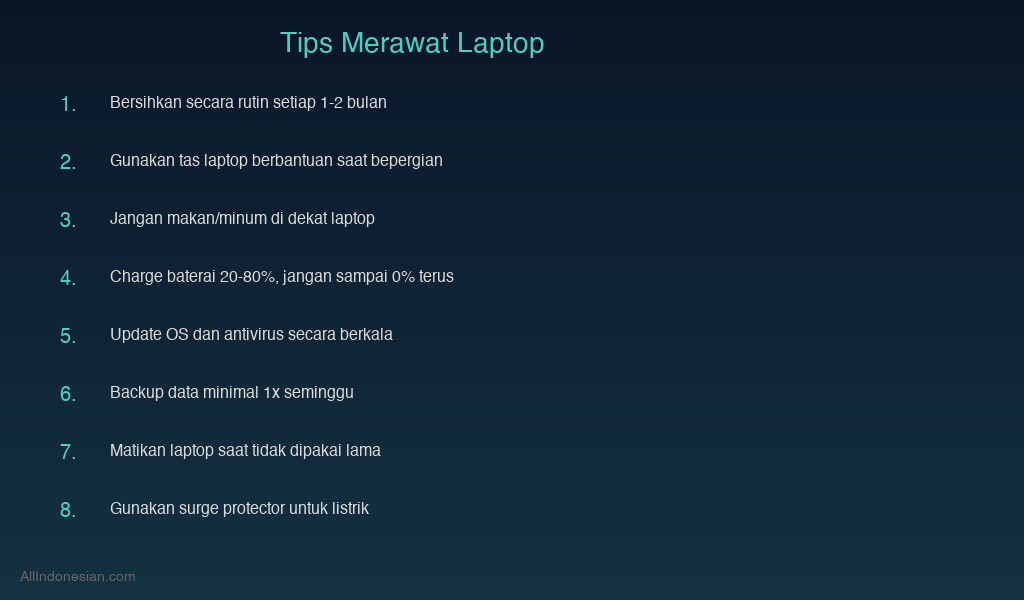
- Gunakan laptop di meja datar agar ventilasi tetap terbuka dan aliran udara tidak terhambat.
- Bersihkan debu pada keyboard, layar, dan ventilasi secara rutin dengan alat yang aman.
- Backup data penting secara berkala ke cloud atau external HDD untuk mengurangi risiko kehilangan file.
- Jaga kapasitas drive C tetap lega agar Windows punya ruang untuk cache, update, dan file sementara.
- Hindari software bajakan, crack, dan installer dari sumber tidak jelas karena berisiko membawa malware.
- Gunakan tas laptop dengan bantalan cukup saat bepergian agar layar, engsel, dan storage lebih aman.
Perawatan laptop yang baik dapat mencegah banyak masalah sebelum terjadi. Pertama, jaga suhu. Gunakan laptop di permukaan datar, bersihkan ventilasi, dan hindari menutup lubang udara. Untuk laptop yang sering dipakai berat, jadwalkan pembersihan internal setiap 6 sampai 12 bulan. Jika lingkungan berdebu atau ada hewan peliharaan, debu dan bulu bisa lebih cepat menumpuk di kipas.
Kedua, rawat baterai. Jangan membiarkan laptop terlalu sering panas saat dicas. Jika laptop sering dipakai di meja dengan charger terpasang, aktifkan fitur charge limit jika tersedia. Menjaga baterai di kisaran 40% sampai 80% untuk pemakaian jangka panjang dapat membantu memperlambat degradasi. Namun untuk pengguna mobile, mengisi sampai 100% tetap wajar jika memang dibutuhkan.
Ketiga, lakukan backup rutin. Jangan menunggu laptop rusak baru memikirkan backup. Gunakan Google Drive dengan kapasitas 15GB gratis untuk dokumen penting, lalu gunakan external HDD untuk data besar. Terapkan aturan sederhana: data penting minimal ada di 2 tempat berbeda. Misalnya satu di laptop dan satu di cloud, atau satu di laptop dan satu di external HDD. Untuk file kerja yang sangat penting, lebih aman jika ada 3 salinan.
Keempat, update Windows dan driver secara berkala. Update sering membawa perbaikan keamanan dan kestabilan. Namun, jangan sembarangan memasang driver dari sumber tidak jelas. Untuk driver utama, gunakan Windows Update atau situs resmi pabrikan. Jika setelah update muncul masalah, gunakan opsi Uninstall Updates atau System Restore.
Kelima, hindari mematikan laptop secara paksa kecuali benar-benar hang. Menahan tombol power terlalu sering saat sistem sedang menulis data dapat menyebabkan file corrupt. Jika laptop sering hang sampai harus dimatikan paksa, cari penyebabnya. Bisa jadi RAM kurang, storage bermasalah, suhu terlalu tinggi, atau ada driver konflik.
Keenam, jaga kebersihan fisik. Bersihkan keyboard dengan kuas lembut atau blower kecil. Jangan makan di atas laptop karena remah makanan bisa masuk ke sela keyboard. Gunakan kain microfiber untuk layar. Jangan menyemprot cairan langsung ke layar, semprotkan ke kain terlebih dahulu. Untuk bodi, gunakan kain sedikit lembap, bukan basah.
Ketujuh, gunakan tas laptop yang layak. Banyak kerusakan layar, engsel, dan storage terjadi karena benturan saat dibawa. Pilih tas dengan bantalan cukup. Jangan menaruh charger, mouse, atau benda keras menekan langsung ke layar. Jika laptop masih memakai HDD, benturan saat menyala lebih berisiko karena piringan HDD sedang berputar. SSD lebih tahan guncangan, tetapi tetap tidak berarti laptop aman dilempar atau ditekan.
Kedelapan, kelola penyimpanan. Jangan biarkan drive C penuh. Sisakan ruang kosong minimal 15% sampai 20%. Hapus file sementara, pindahkan file besar, dan bersihkan recycle bin. Untuk laptop dengan SSD 128GB, disiplin mengelola storage sangat penting karena kapasitas cepat habis setelah Windows, Office, browser, dan beberapa aplikasi terpasang.
Kesembilan, gunakan software legal dan hindari crack. Software bajakan sering disisipi malware, miner, atau adware. Dampaknya bisa membuat laptop lambat, data dicuri, browser dibajak, atau Windows tidak stabil. Jika membutuhkan software gratis, cari alternatif open source atau versi resmi yang legal. Untuk pekerjaan kantor, risiko keamanan dari software bajakan jauh lebih besar daripada penghematan biaya lisensi.
Kesepuluh, buat restore point sebelum perubahan besar. Sebelum menginstal driver besar, aplikasi sistem, atau melakukan tweak Windows, aktifkan System Restore. Jika ada masalah, Anda bisa kembali ke kondisi sebelumnya. Ini langkah kecil yang sering menyelamatkan banyak waktu.
Kesimpulan
Cara memperbaiki laptop yang efektif selalu dimulai dari diagnosis yang benar. Jangan langsung instal ulang, jangan langsung membeli komponen, dan jangan langsung menyimpulkan motherboard rusak. Amati gejala, cek Task Manager dengan Ctrl+Shift+Esc, periksa aplikasi startup, hapus bloatware, cek kesehatan storage memakai CrystalDiskInfo, uji RAM dengan Windows Memory Diagnostic, dan manfaatkan fitur Windows Recovery seperti Safe Mode, System Restore, Startup Repair, serta Reset PC.
Untuk laptop lambat, fokus pada pembersihan startup, uninstall aplikasi tidak penting, pengelolaan drive C, pengecekan malware, serta upgrade RAM dan SSD. RAM minimal yang layak untuk Windows 11 adalah 8GB, sedangkan idealnya 16GB untuk multitasking nyaman. Upgrade SSD dapat mempercepat boot time hingga 5x lipat dibanding HDD, sehingga menjadi investasi terbaik untuk laptop lama.
Untuk laptop tidak mau nyala, cek charger, adaptor, stop kontak, indikator daya, lalu lakukan power reset dengan mencabut baterai jika memungkinkan dan menahan tombol power selama 30 detik. Jika layar gelap, coba monitor eksternal dan cek RAM. Untuk BSOD, catat error code, update driver resmi, cek RAM, dan periksa storage. Untuk overheating, bersihkan debu dengan compressed air, pastikan ventilasi tidak tertutup, dan ganti thermal paste setiap 2 sampai 3 tahun.
Untuk baterai drop, cek penggunaan baterai, atur brightness, matikan fitur yang tidak dipakai, dan lakukan kalibrasi dengan pola charge 100%, pakai sampai 0%, lalu charge lagi sampai penuh. Jika kapasitas fisik baterai sudah turun jauh, penggantian baterai adalah solusi paling realistis. Untuk suara hilang, cek volume, output device, driver audio, dan Device Manager sebelum menyimpulkan speaker rusak.
Ingat bahwa sekitar 60% masalah laptop bisa diperbaiki sendiri tanpa ke service center, tetapi jangan memaksakan perbaikan jika ada tanda korsleting, terkena cairan, mati total, layar pecah, engsel patah, atau komponen internal rusak. Biaya service center untuk masalah umum biasanya Rp 150.000 sampai Rp 500.000, dan biaya tersebut bisa lebih murah daripada risiko kerusakan tambahan akibat bongkar sendiri tanpa alat dan pengalaman. Yang paling penting, selalu backup data menggunakan Google Drive 15GB gratis atau external HDD, karena data sering kali jauh lebih berharga daripada perangkatnya.
